
Daftar Isi
- cara menghubungkan kamera eksternal ke apk live colmex tsai: Persiapan Awal
- Langkah demi langkah cara menghubungkan kamera eksternal ke apk live colmex tsai
- Perbandingan Kamera Eksternal vs Kamera Bawaan pada Live Colmex Tsai
- Tips Memaksimalkan Koneksi Kamera Eksternal di Live Colmex Tsai
- Masalah umum dan solusinya saat cara menghubungkan kamera eksternal ke apk live colmex tsai
- Integrasi dengan Fitur Lain di Live Colmex Tsai
- Keamanan dan Legalitas Saat Streaming dengan Kamera Eksternal
Siapa bilang streaming lewat ponsel harus selalu pakai kamera bawaan? Dengan kemajuan teknologi, kamu bisa menambahkan kamera eksternal untuk menghasilkan kualitas gambar yang jauh lebih tajam, pencahayaan lebih baik, dan kontrol yang lebih fleksibel. Artikel ini bakal membahas secara lengkap cara menghubungkan kamera eksternal ke APK Live Colmex Tsai sehingga kamu bisa meningkatkan produksi konten video atau siaran langsungmu tanpa ribet.
Live Colmex Tsai memang populer di kalangan pengguna yang suka streaming game, vlog, atau acara live event. Namun, banyak yang belum tahu bahwa aplikasi ini mendukung penggunaan kamera eksternal, baik itu webcam USB, kamera DSLR, atau bahkan kamera aksi. Dengan mengikuti langkah‑langkah berikut, kamu akan siap memaksimalkan potensi streamingmu.
Sebelum melangkah lebih jauh, pastikan kamu sudah menyiapkan semua perlengkapan yang diperlukan: smartphone atau tablet Android, kamera eksternal yang kompatibel, kabel OTG (On‑The‑Go), serta aplikasi Live Colmex Tsai yang terpasang. Kalau belum, kamu bisa cek Panduan Penggunaan APK Live Colmex Tsai untuk Pemula – Langkah Praktis & Tips untuk instalasi dasar.
cara menghubungkan kamera eksternal ke apk live colmex tsai: Persiapan Awal
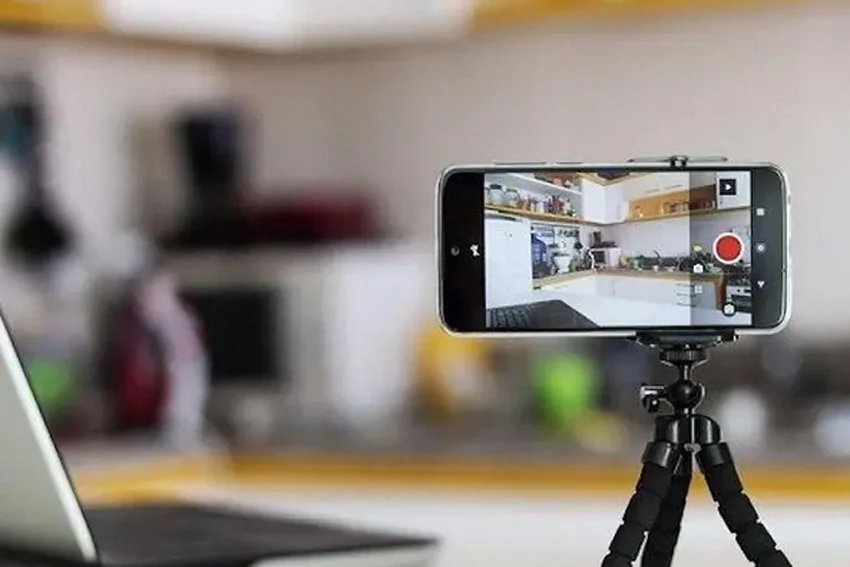
Langkah pertama adalah memastikan perangkat Androidmu mendukung USB OTG. Kebanyakan smartphone modern sudah mendukung, namun ada baiknya mengecek di Masalah umum APN Indosat 4G di Android atau manual ponselmu. Jika tidak, kamu bisa mencari adaptor OTG yang sesuai.
Selanjutnya, pilih kamera eksternal yang akan dipakai. Berikut beberapa tipe yang umum dipakai bersama Live Colmex Tsai:
- Webcam USB – mudah dihubungkan via kabel OTG, cocok untuk streaming di meja.
- DSLR atau Mirrorless – menggunakan HDMI capture card untuk konversi sinyal video ke USB.
- Kamera aksi (Action Cam) – biasanya dilengkapi port micro‑USB atau USB‑C yang langsung dapat di‑plug.
Langkah demi langkah cara menghubungkan kamera eksternal ke apk live colmex tsai
Berikut urutan yang harus kamu ikuti agar kamera eksternal terdeteksi dan siap dipakai di Live Colmex Tsai:
- Pasang kabel OTG ke port charging Androidmu.
- Sambungkan kamera eksternal ke ujung USB OTG. Pastikan kamera dalam mode “PC Mode” atau “UVC” (USB Video Class).
- Buka aplikasi Live Colmex Tsai. Pada layar utama, ketuk ikon “Pengaturan” (gear) di pojok kanan atas.
- Pilih menu Video Source atau Sumber Video. Di sana akan muncul opsi “External Camera”. Pilih kamera yang terhubung.
- Sesuaikan resolusi dan frame rate sesuai kebutuhan. Untuk streaming stabil, 720p @30fps biasanya cukup.
- Tekan “Simpan” dan kembali ke layar utama. Sekarang kamu dapat melihat preview dari kamera eksternal di tampilan utama.
- Mulai siaran dengan menekan tombol “Go Live”. Pastikan jaringan internetmu kuat, terutama jika menggunakan resolusi tinggi.
Jika kamera tidak muncul di daftar sumber video, coba periksa hal berikut:
- Apakah kabel OTG berfungsi dengan baik? Coba ganti kabel.
- Apakah kamera sudah di‑set ke mode UVC? Lihat panduan kamera.
- Apakah Android sudah memberi izin akses USB? Buka Settings > Apps > Live Colmex Tsai > Permissions dan aktifkan “USB”.
Perbandingan Kamera Eksternal vs Kamera Bawaan pada Live Colmex Tsai
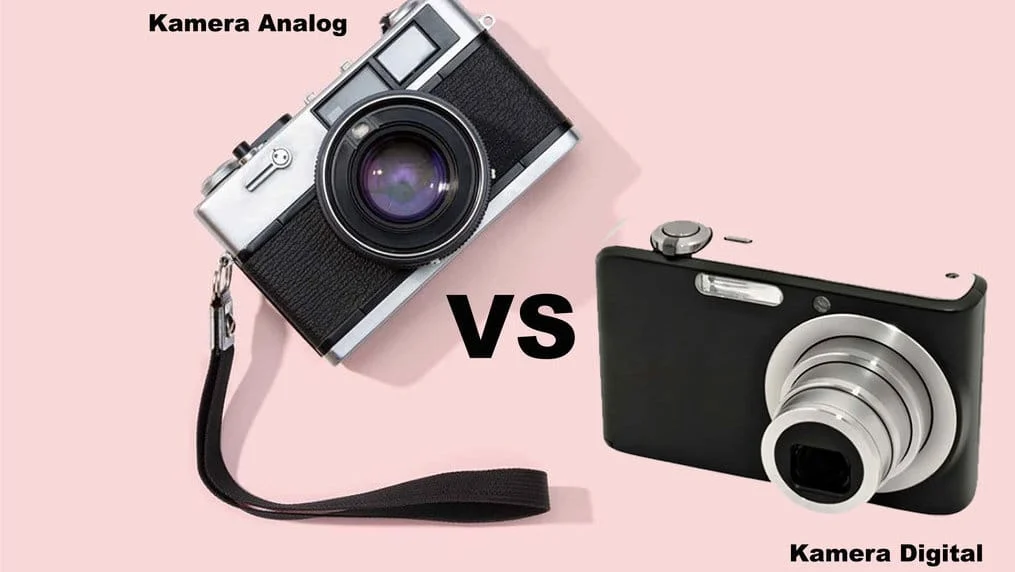
Untuk memberi gambaran lebih jelas, berikut tabel perbandingan antara kamera bawaan smartphone dan beberapa opsi kamera eksternal yang umum dipakai. Ini membantu kamu memilih perangkat yang paling sesuai dengan kebutuhan streaming.
| Kriteria | Kamera Bawaan (Smartphone) | Webcam USB | DSLR / Mirrorless (via Capture Card) | Kamera Aksi |
|---|---|---|---|---|
| Resolusi Maksimum | 1080p (tergantung model) | 1080p atau 4K (model premium) | 4K – 60fps (tergantung sensor) | 4K – 30fps |
| Kontrol Fokus | Auto‑focus terbatas | Fixed focus atau auto (tergantung) | Manual & auto focus profesional | Fixed focus |
| Kualitas Low‑Light | Baik pada ponsel premium | Variatif, tergantung sensor | Sangat baik, sensor besar | Terbatas |
| Portabilitas | Sangat portable | Ringan, butuh OTG | Kurang portable, butuh capture card | Sangat portable |
| Harga | Sudah termasuk | Rp300.000 – Rp1.500.000 | Rp5.000.000 – Rp15.000.000 + capture card | Rp1.000.000 – Rp3.000.000 |
Dari tabel di atas, jelas bahwa pilihan tergantung pada prioritasmu: mobilitas tinggi vs kualitas gambar profesional. Jika kamu baru mulai dan ingin meningkatkan kualitas tanpa mengeluarkan banyak biaya, webcam USB kelas menengah sudah cukup. Namun, untuk produksi konten serius, DSLR atau mirrorless dengan capture card akan memberikan hasil terbaik.
Tips Memaksimalkan Koneksi Kamera Eksternal di Live Colmex Tsai
- Gunakan Kabel Berkualitas: Kabel OTG dan HDMI capture yang buruk dapat menyebabkan lag atau kehilangan sinyal.
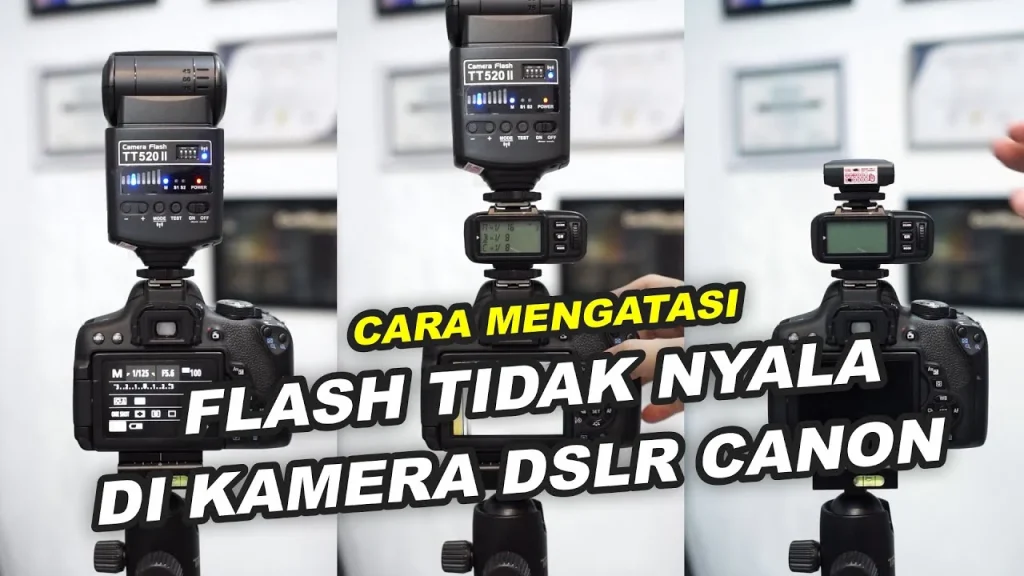
- Periksa Power Supply: Kamera eksternal, terutama DSLR, memerlukan daya tambahan. Gunakan power bank atau adaptor AC bila perlu.
- Optimalkan Pengaturan Resolusi: Pilih resolusi yang seimbang antara kualitas dan bandwidth internet. 720p biasanya stabil untuk kebanyakan jaringan 4G/5G.
- Update Firmware Kamera: Beberapa produsen merilis pembaruan yang meningkatkan kompatibilitas UVC.
- Gunakan Aplikasi Pendukung: Jika Live Colmex Tsai tidak mengenali kamera, coba aplikasi pihak ketiga seperti USB Camera – Connect EasyCap or WebCam untuk menguji koneksi.
Masalah umum dan solusinya saat cara menghubungkan kamera eksternal ke apk live colmex tsai
Berikut beberapa kendala yang sering ditemui dan cara mengatasinya:
- Kamera Tidak Muncul di Daftar Sumber Video – Pastikan izin USB sudah diberikan, periksa mode kamera, atau coba restart aplikasi.
- Lag atau Tertunda pada Video – Turunkan frame rate atau resolusi, pastikan jaringan internet stabil, dan gunakan kabel USB yang mendukung kecepatan data tinggi.
- Suara Tidak Terekam – Kamera eksternal biasanya tidak mengirimkan audio. Sambungkan mikrofon eksternal ke ponsel atau gunakan audio input terpisah di Live Colmex Tsai.
Integrasi dengan Fitur Lain di Live Colmex Tsai

Setelah kamera eksternal terpasang, kamu dapat memanfaatkan fitur-fitur lain dalam Live Colmex Tsai untuk meningkatkan interaksi dengan penonton:
- Overlay Grafis – Tambahkan logo, teks, atau animasi di atas video streaming.
- Chat Interaktif – Tampilkan komentar penonton secara real‑time.
- Pengaturan Bitrate – Sesuaikan bitrate video agar tetap stabil di jaringan yang berfluktuasi.
Jika kamu ingin membandingkan performa Live Colmex Tsai dengan aplikasi lain, kunjungi Perbandingan APK Colmex vs Aplikasi Sejenis – Panduan Lengkap. Di sana ada tabel perbandingan fitur, kelebihan, dan kekurangan masing‑masing aplikasi streaming.
Keamanan dan Legalitas Saat Streaming dengan Kamera Eksternal
Pastikan konten yang kamu siarkan tidak melanggar hak cipta atau privasi orang lain. Jika menggunakan footage atau musik berlisensi, dapatkan izin terlebih dahulu. Untuk menjaga keamanan perangkat, selalu gunakan jaringan Wi‑Fi yang terpercaya atau VPN ketika streaming dari jaringan publik.
Sebagai tambahan, kamu dapat membaca Tips legalitas dan keamanan menonton IPTV gratis tanpa iklan yang wajib kamu ketahui untuk menghindari potensi risiko hukum.
Dengan semua langkah, tips, dan perbandingan di atas, proses cara menghubungkan kamera eksternal ke APK Live Colmex Tsai menjadi jauh lebih mudah. Kamu tidak hanya meningkatkan kualitas visual, tapi juga membuka peluang baru dalam produksi konten profesional, mulai dari vlog harian hingga siaran e‑sport.
Selamat mencoba! Semoga streamingmu menjadi lebih hidup, tajam, dan mengundang lebih banyak penonton. Jangan lupa bagikan pengalamanmu di komunitas, karena berbagi trik selalu membuat ekosistem streaming semakin berkembang.