
Daftar Isi
- cara instal Tiny11 di laptop lama: Persiapan Awal
- Langkah-langkah awal sebelum cara instal Tiny11 di laptop lama
- Langkah demi Langkah Cara Instal Tiny11 di Laptop Lama
- 1. Membuat USB Bootable
- 2. Mengatur BIOS/UEFI
- 3. Memulai Instalasi Tiny11
- 4. Memformat Partisi
- 5. Menyelesaikan Setup
- Perbandingan Tiny11 vs Windows 11 Resmi
- Tips Mengoptimalkan Tiny11 Setelah Instalasi
- Menonaktifkan Layanan yang Tidak Perlu
- Mengatur Pengaturan Visual
- Gunakan Driver Ringan
- Gunakan Aplikasi Ringan
- Masalah Umum yang Mungkin Ditemui Saat Cara Instal Tiny11 di Laptop Lama
- FAQ Singkat Seputar Cara Instal Tiny11 di Laptop Lama
- Apakah Tiny11 legal?
- Apakah semua laptop lama dapat menjalankan Tiny11?
- Apakah Tiny11 menerima pembaruan keamanan?
- Bagaimana cara mengembalikan Windows lama setelah menginstal Tiny11?
Masih ingat betapa lambatnya laptop lama Anda saat dijalankan Windows 10 atau bahkan Windows 7? Tenang, ada solusi ringan yang bisa mengembalikan performa tanpa harus mengganti perangkat keras. Tiny11, versi miniatur dari Windows 11, dirancang khusus untuk komputer dengan spesifikasi rendah, sehingga cocok banget buat Anda yang ingin “menghidupkan kembali” laptop lama.
Pada artikel ini, kita akan bahas secara detail cara instal Tiny11 di laptop lama, termasuk persiapan, proses instalasi, serta beberapa tips supaya sistem tetap stabil dan cepat. Tidak hanya itu, Anda juga akan menemukan perbandingan performa antara Tiny11 dan Windows 11 resmi, serta cara mengoptimalkan sistem setelah terpasang.
Jika Anda masih penasaran apa itu Tiny11, Anda bisa mengecek penjelasannya di artikel Tiny11 apa itu – Sistem Operasi Ringkas untuk Komputer Modern. Dengan pemahaman dasar tersebut, melangkah ke proses instalasi akan terasa lebih mudah.
cara instal Tiny11 di laptop lama: Persiapan Awal
Langkah-langkah awal sebelum cara instal Tiny11 di laptop lama
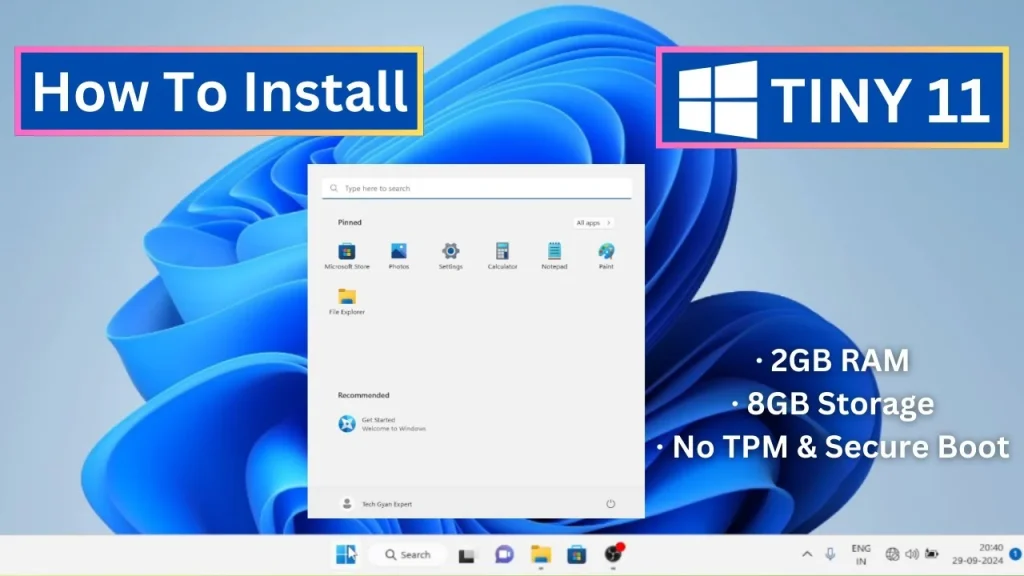
- Pastikan hardware memenuhi minimum: CPU minimal 1 GHz, RAM 2 GB, dan penyimpanan SSD atau HDD minimal 16 GB. Laptop lama biasanya sudah cukup memenuhi syarat ini.
- Backup data penting: Karena proses instalasi melibatkan format partisi, pastikan semua file penting sudah disimpan di media eksternal atau cloud.
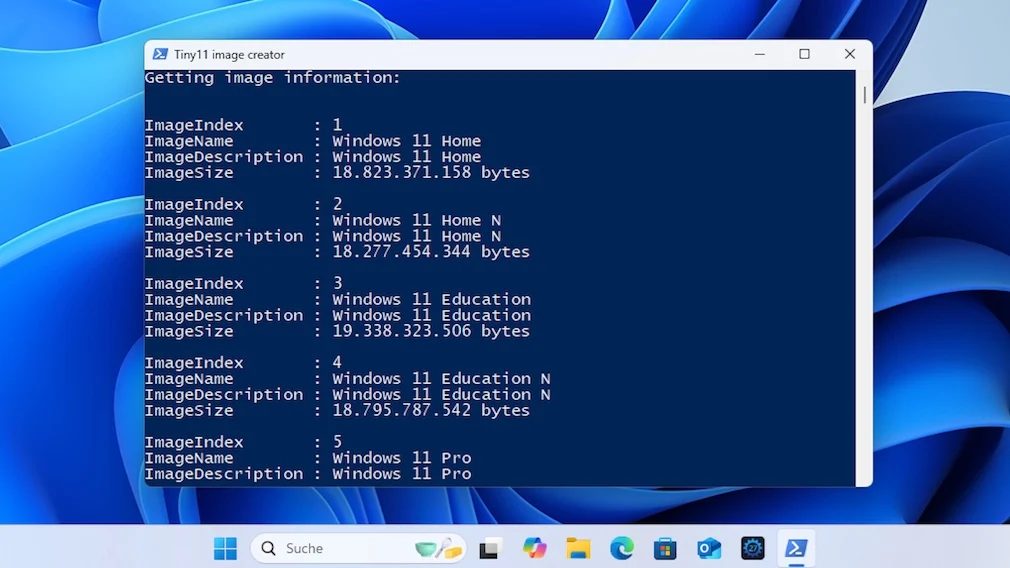
- Unduh ISO Tiny11: Kunjungi situs resmi atau sumber terpercaya untuk mengunduh file ISO Tiny11 yang sudah dimodifikasi.
- Siapkan media bootable: Gunakan aplikasi seperti Rufus atau BalenaEtcher untuk membuat USB bootable dari file ISO Tiny11.
Setelah semua persiapan siap, Anda sudah berada di jalur yang tepat untuk melakukan cara instal Tiny11 di laptop lama. Berikutnya, mari kita selami proses instalasinya secara step‑by‑step.
Langkah demi Langkah Cara Instal Tiny11 di Laptop Lama
1. Membuat USB Bootable
Hubungkan flash drive berkapasitas minimal 8 GB ke komputer lain yang masih berjalan normal. Buka Rufus, pilih “Disk or ISO image” dan arahkan ke file ISO Tiny11 yang telah Anda unduh. Pada bagian “Partition scheme”, pilih “MBR” jika laptop lama Anda menggunakan BIOS Legacy; pilih “GPT” bila mendukung UEFI. Klik “Start” dan tunggu hingga proses selesai.
2. Mengatur BIOS/UEFI
Restart laptop lama, lalu masuk ke BIOS/UEFI dengan menekan tombol yang biasanya F2, Del, atau Esc saat boot. Ubah urutan boot sehingga USB menjadi perangkat pertama. Jika laptop Anda masih menggunakan BIOS lama, pastikan opsi “Legacy Support” aktif.
3. Memulai Instalasi Tiny11
Setelah boot dari USB, Anda akan melihat tampilan instalasi Tiny11. Pilih bahasa, format waktu, dan layout keyboard, lalu klik “Next”. Pada layar “Install Now”, klik “Custom: Install Windows only (advanced)”.
4. Memformat Partisi
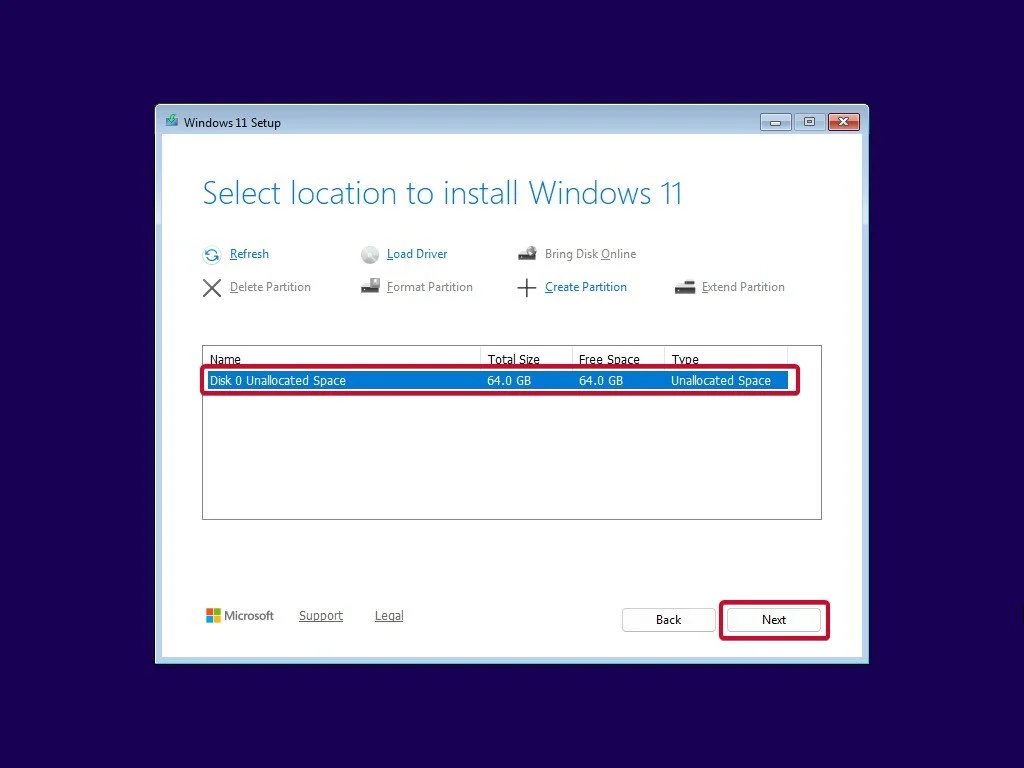
Pilih partisi yang ingin Anda gunakan untuk Tiny11. Jika laptop lama masih memiliki partisi Windows lama, Anda dapat menghapusnya dan membuat partisi baru. Klik “Format” untuk memastikan ruang bersih, lalu pilih partisi tersebut dan klik “Next”. Proses instalasi akan dimulai otomatis.
5. Menyelesaikan Setup
Setelah instalasi selesai, laptop akan reboot beberapa kali. Ikuti wizard pengaturan awal: pilih akun lokal, atur nama komputer, dan matikan “Telemetry” jika Anda ingin menjaga performa tetap maksimal. Selesai! Laptop lama kini berjalan dengan Tiny11.
Perbandingan Tiny11 vs Windows 11 Resmi
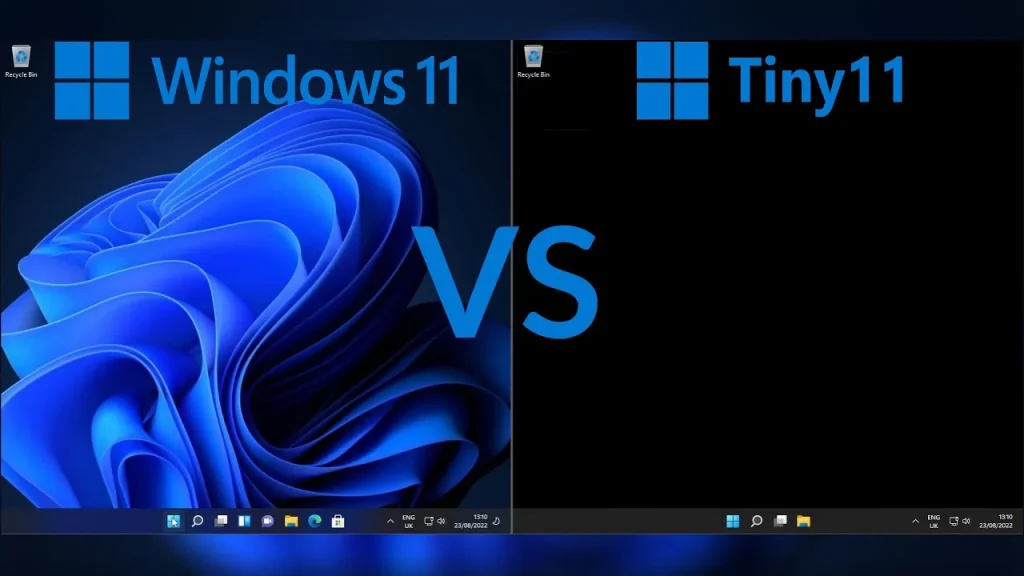
Berikut tabel perbandingan singkat yang membantu Anda memahami mengapa Tiny11 menjadi pilihan tepat untuk laptop lama dibandingkan Windows 11 resmi.
| Fitur | Tiny11 | Windows 11 Resmi |
|---|---|---|
| Ukuran Instalasi | ~5 GB | ~15 GB |
| Persyaratan RAM Minimum | 2 GB | 4 GB |
| Penggunaan CPU | Lebih ringan, tidak memaksa core penuh | Lebih berat, terutama pada background services |
| Fitur Bawaan | Hanya komponen esensial, tanpa banyak aplikasi bawaan | Termasuk banyak aplikasi Microsoft (Teams, Xbox, dll.) |
| Keamanan | Patch keamanan tetap ada, tapi beberapa fitur keamanan terbaru tidak disertakan | Full suite keamanan Windows Defender, TPM, dll. |
Jika Anda ingin melihat perbandingan lebih detail, kunjungi artikel Perbandingan Tiny11 vs Windows 11 resmi – Mana yang Lebih Ringan? untuk analisis mendalam.
Tips Mengoptimalkan Tiny11 Setelah Instalasi
Menonaktifkan Layanan yang Tidak Perlu
Setelah cara instal Tiny11 di laptop lama selesai, ada baiknya menonaktifkan beberapa layanan Windows yang tidak Anda perlukan. Buka services.msc, cari layanan seperti “Print Spooler”, “Fax”, atau “Windows Search”, lalu ubah startup type menjadi “Disabled”.
Mengatur Pengaturan Visual
Untuk menghemat RAM, matikan efek visual seperti animasi, transparansi, dan shadow. Buka “System Properties” → “Advanced” → “Performance Settings”, pilih “Adjust for best performance”, atau pilih opsi manual sesuai kebutuhan.
Gunakan Driver Ringan
Pastikan driver grafis dan chipset yang Anda gunakan adalah versi terbaru namun ringan. Driver bawaan Windows Update terkadang menambah beban. Unduh driver resmi dari situs produsen laptop atau gunakan driver generic Intel/AMD.
Gunakan Aplikasi Ringan
Alih-alih menggunakan Microsoft Office penuh, pertimbangkan alternatif ringan seperti LibreOffice atau OnlyOffice. Untuk browsing, gunakan browser yang tidak terlalu berat seperti Vivaldi atau Brave dengan ekstensi minimal.
Untuk panduan lengkap mengoptimalkan Tiny11, Anda bisa membaca Tips Mengoptimalkan Tiny11: Panduan Lengkap untuk Performa Cepat.
Masalah Umum yang Mungkin Ditemui Saat Cara Instal Tiny11 di Laptop Lama
- Bootable USB tidak terdeteksi: Pastikan USB terformat dalam FAT32 dan BIOS diatur ke mode Legacy jika laptop tidak mendukung UEFI.
- Instalasi terhenti di tengah proses: Periksa RAM dan hard disk; gunakan MemTest86 untuk menguji memori, dan chkdsk untuk memeriksa sektor buruk pada HDD.
- Driver tidak kompatibel: Jika ada perangkat yang tidak berfungsi (misalnya Wi‑Fi), cari driver alternatif di situs produsen atau gunakan driver generic.
- Aktivasi Windows: Tiny11 biasanya sudah teraktivasi, tetapi bila diminta kunci produk, Anda dapat memakai lisensi Windows 10 yang ada atau mengaktifkan secara offline.
FAQ Singkat Seputar Cara Instal Tiny11 di Laptop Lama
Apakah Tiny11 legal?
Ya, Tiny11 adalah modifikasi legal dari Windows 11 yang dibuat dengan menghapus komponen tidak esensial. Selama Anda memiliki lisensi Windows yang sah, penggunaan Tiny11 dianggap sah.
Apakah semua laptop lama dapat menjalankan Tiny11?
Mayoritas laptop dengan prosesor 64‑bit, RAM minimal 2 GB, dan ruang penyimpanan 16 GB dapat menjalankan Tiny11. Namun, laptop yang sangat tua (misalnya berbasis Intel Pentium 4) mungkin tidak kompatibel.
Apakah Tiny11 menerima pembaruan keamanan?
Ya, Tiny11 tetap menerima pembaruan keamanan penting melalui Windows Update, meskipun beberapa fitur pembaruan besar mungkin tidak tersedia.
Bagaimana cara mengembalikan Windows lama setelah menginstal Tiny11?
Jika Anda membuat partisi cadangan atau memiliki image sistem sebelumnya, Anda dapat memulihkan kembali menggunakan media instalasi Windows atau software imaging seperti Macrium Reflect.
Dengan mengikuti panduan cara instal Tiny11 di laptop lama di atas, Anda dapat mengembalikan kecepatan dan responsifitas laptop yang sebelumnya terasa “lemot”. Tiny11 tidak hanya memberikan tampilan modern ala Windows 11, tetapi juga menurunkan beban sistem secara signifikan, membuat pengalaman komputasi menjadi lebih menyenangkan.
Selamat mencoba, dan semoga laptop lama Anda kembali berfungsi seperti baru! Jika ada pertanyaan atau butuh bantuan lebih lanjut, tinggalkan komentar atau kunjungi artikel lain kami yang relevan.