

Daftar Isi
- Masalah umum APN Indosat 4G di Android dan solusinya: Gejala yang sering muncul
- Masalah umum APN Indosat 4G di Android dan solusinya: Penyebab utama
- Masalah umum APN Indosat 4G di Android dan solusinya: Cara memperbaiki langkah demi langkah
- 1. Reset Pengaturan Jaringan
- 2. Memasukkan APN Indosat 4G secara Manual
- 3. Mematikan Mode Data Seluler dan Mengaktifkannya Kembali
- 4. Menghapus Cache Sistem
- 5. Update Sistem Operasi Android
- 6. Periksa Status Layanan Indosat
- Perbandingan singkat: APN Indosat 4G vs APN Telkomsel 4G
- Masalah umum APN Indosat 4G di Android dan solusinya: Tips lanjutan untuk pengguna power‑user
- 1. Gunakan Aplikasi Pengelola APN
- 2. Modifikasi File build.prop (Root Required)
- 3. Ganti DNS Publik
- 4. Nonaktifkan Mode Hemat Data
- Masalah umum APN Indosat 4G di Android dan solusinya: Apa yang harus dilakukan jika semua cara gagal?
Siapa yang tidak pernah mengalami gangguan internet di ponsel Android? Kadang sinyal kuat, tapi tetap saja halaman web tak dapat dimuat atau video streaming buffering terus. Salah satu penyebab yang sering terlewat adalah pengaturan APN (Access Point Name) yang kurang tepat. Bagi pengguna Indosat 4G, masalah ini cukup umum dan bisa bikin frustrasi, apalagi ketika kamu lagi butuh koneksi cepat untuk kerja atau hiburan.
Artikel ini bakal membahas Masalah umum APN Indosat 4G di Android dan solusinya secara detail. Mulai dari gejala yang muncul, penyebab teknis, sampai langkah‑langkah praktis yang bisa kamu ikuti tanpa harus ke service center. Kami juga sertakan perbandingan singkat antara APN Indosat dengan provider lain, sehingga kamu bisa menilai apakah masalahnya memang di APN atau faktor lain.
Selain itu, kami menambahkan beberapa link internal yang relevan untuk membantu kamu mengoptimalkan pengalaman online di perangkat Android. Simak terus, dan selamat membaca!
Masalah umum APN Indosat 4G di Android dan solusinya: Gejala yang sering muncul

Berikut ini beberapa gejala klasik yang menandakan adanya masalah APN Indosat 4G di Android:
- Internet terasa sangat lambat meski jaringan berada di area 4G.
- Gagal terhubung ke internet, padahal sinyal penuh.
- Video streaming sering buffering atau kualitas menurun drastis.
- Penggunaan data tidak terdeteksi pada aplikasi atau laporan penggunaan.
- GSM atau 3G beralih otomatis walaupun area 4G masih tersedia.
Jika kamu mengalami satu atau lebih gejala di atas, kemungkinan besar pengaturan APN di perangkat Android belum optimal untuk jaringan Indosat 4G.
Masalah umum APN Indosat 4G di Android dan solusinya: Penyebab utama
Berbagai faktor dapat menyebabkan Masalah umum APN Indosat 4G di Android dan solusinya menjadi nyata. Berikut penyebab yang paling sering ditemui:
- APN default yang usang: Setelah upgrade sistem Android atau perubahan paket data, APN lama mungkin tidak kompatibel.
- Pengaturan manual yang salah: Kesalahan ketik pada nama, server, atau tipe APN dapat memutuskan sambungan data.
- Versi firmware Android: Beberapa versi Android memiliki bug yang memengaruhi konektivitas 4G.
- Mode jaringan yang tidak tepat: Pilihan “Auto” kadang gagal beralih ke 4G jika APN tidak dikenali.
- Cache sistem yang menumpuk: Data cache yang korup bisa menghalangi proses inisialisasi APN.
Mengetahui penyebabnya membantu kamu menentukan langkah perbaikan yang paling tepat. Selanjutnya, mari kita bahas cara-cara praktis untuk mengatasi masalah tersebut.
Masalah umum APN Indosat 4G di Android dan solusinya: Cara memperbaiki langkah demi langkah
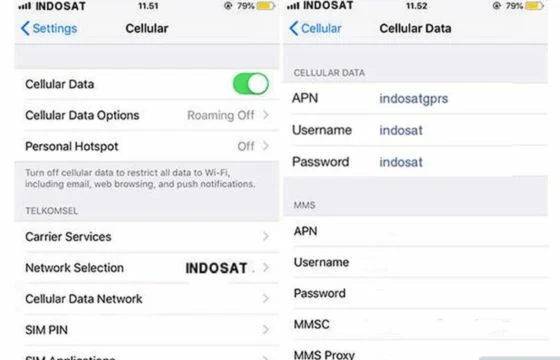
Berikut panduan lengkap yang bisa kamu ikuti, mulai dari yang paling mudah hingga yang memerlukan sedikit pengetahuan teknis.
1. Reset Pengaturan Jaringan
Langkah pertama yang paling sederhana adalah melakukan reset pengaturan jaringan. Caranya:
- Buka Pengaturan → Sistem → Setel Ulang → Reset jaringan seluler.
- Kamu akan diminta memasukkan PIN atau kata sandi. Setelah selesai, perangkat akan restart secara otomatis.
Setelah reset, Android biasanya akan mengunduh APN default dari Indosat. Ini sering kali menyelesaikan Masalah umum APN Indosat 4G di Android dan solusinya secara otomatis.
2. Memasukkan APN Indosat 4G secara Manual
Jika reset tidak berhasil, kamu dapat menambahkan atau mengedit APN secara manual. Berikut data APN yang biasanya dipakai untuk jaringan 4G Indosat:
- Nama: Indosat 4G
- APN: internet
- Proxy: (kosong)
- Port: (kosong)
- Username: (kosong)
- Password: (kosong)
- Server: (kosong)
- MCC: 510
- MNC: 01
- Authentication type: PAP atau CHAP
- APN type: default,supl,hipri
Masukkan data tersebut di Pengaturan → Jaringan Seluler → Nama titik akses (APN). Simpan, kemudian pilih APN yang baru dibuat sebagai default.
3. Mematikan Mode Data Seluler dan Mengaktifkannya Kembali
Setelah mengedit APN, matikan data seluler selama beberapa detik, lalu hidupkan kembali. Ini memaksa Android untuk memuat ulang konfigurasi jaringan.
4. Menghapus Cache Sistem
Cache yang menumpuk kadang menghalangi proses inisialisasi APN. Untuk membersihkannya:
- Matikan perangkat.
- Tekan dan tahan tombol Volume Up + Power secara bersamaan sampai masuk ke mode Recovery.
- Pilih Wipe cache partition menggunakan tombol volume, lalu konfirmasi dengan tombol Power.
- Reboot perangkat.
5. Update Sistem Operasi Android
Jika kamu menggunakan versi Android lama, pertimbangkan untuk melakukan update ke versi terbaru. Banyak perbaikan bug jaringan yang masuk dalam pembaruan resmi.
6. Periksa Status Layanan Indosat
Kadang masalah bukan pada perangkatmu, melainkan gangguan jaringan di daerahmu. Cek status layanan Indosat atau hubungi CS untuk memastikan tidak ada pemadaman.
Perbandingan singkat: APN Indosat 4G vs APN Telkomsel 4G

Untuk memberi gambaran lebih jelas, berikut tabel perbandingan utama antara pengaturan APN Indosat 4G dan Telkomsel 4G. Perhatikan perbedaan pada APN type dan MNC yang dapat memengaruhi kestabilan koneksi.
| Parameter | Indosat 4G | Telkomsel 4G |
|---|---|---|
| Nama | Indosat 4G | Telkomsel 4G |
| APN | internet | telkomsel |
| MCC | 510 | 510 |
| MNC | 01 | 11 |
| APN type | default,supl,hipri | default,supl,mms |
Dari tabel di atas, terlihat bahwa perbedaan MNC dan APN type menjadi faktor utama yang membuat satu jaringan lebih responsif daripada yang lain pada perangkat tertentu. Jika kamu pernah berganti kartu SIM antara Indosat dan Telkomsel, perhatikan perubahan pada APN type; hal ini sering menjadi pemicu Masalah umum APN Indosat 4G di Android dan solusinya.
Masalah umum APN Indosat 4G di Android dan solusinya: Tips lanjutan untuk pengguna power‑user
Jika langkah-langkah dasar belum mengatasi masalah, coba beberapa trik berikut yang biasanya dipakai oleh pengguna Android berpengalaman.
1. Gunakan Aplikasi Pengelola APN
Ada beberapa aplikasi di Play Store yang dapat membantu mengatur APN secara otomatis, contohnya APN Settings. Aplikasi ini menyediakan profil APN untuk berbagai provider, termasuk Indosat, sehingga kamu tidak perlu mengetik manual.
2. Modifikasi File build.prop (Root Required)
Bagi pengguna yang sudah melakukan rooting, mengedit file build.prop dapat memperbaiki masalah kompatibilitas jaringan. Tambahkan baris berikut:
ro.telephony.default_network=13
ro.telephony.default_sim=1
Setelah menyimpan, reboot perangkat. Perubahan ini memaksa Android untuk mengutamakan jaringan 4G LTE.
3. Ganti DNS Publik
Beberapa pengguna melaporkan peningkatan kecepatan setelah mengganti DNS ke Google (8.8.8.8 & 8.8.4.4) atau Cloudflare (1.1.1.1). Caranya:
- Buka Pengaturan → Jaringan Seluler → APN → Pilih APN Indosat.
- Scroll ke bagian DNS 1 dan DNS 2, lalu masukkan alamat DNS pilihan.
4. Nonaktifkan Mode Hemat Data
Beberapa ponsel memiliki opsi “Hemat data” yang dapat menurunkan kecepatan secara otomatis. Pastikan opsi ini dimatikan saat kamu membutuhkan kecepatan penuh.
Masalah umum APN Indosat 4G di Android dan solusinya: Apa yang harus dilakukan jika semua cara gagal?
Jika setelah mencoba semua langkah di atas koneksi masih tidak stabil, berikut langkah terakhir yang bisa kamu ambil:
- Hubungi layanan pelanggan Indosat: Sampaikan bahwa kamu sudah mencoba reset, manual APN, dan update OS. Mereka mungkin memberikan konfigurasi khusus atau mengecek status jaringan.
- Ganti kartu SIM: Kadang kartu SIM yang lama mengalami kerusakan pada chip yang mengatur jaringan LTE.
- Kunjungi service center resmi: Teknisi dapat memeriksa hardware seperti antena internal atau modul modem.
Dengan pendekatan bertahap, biasanya masalah dapat diidentifikasi dan diselesaikan tanpa harus menunggu lama.
Selain memperbaiki APN, jangan lupa untuk mengoptimalkan penggunaan data dengan mengatur playlist M3U yang tepat atau menggunakan VPN bila diperlukan. Hal ini tidak hanya meningkatkan kecepatan, tetapi juga menjaga keamanan data kamu.
Semoga panduan ini membantu kamu mengatasi Masalah umum APN Indosat 4G di Android dan solusinya. Ingat, kebanyakan masalah dapat diselesaikan dengan mengatur ulang atau memperbarui APN secara manual. Selalu periksa kembali apakah ada pembaruan sistem atau aplikasi yang dapat memengaruhi koneksi, dan jangan ragu untuk mencari bantuan bila diperlukan. Selamat berselancar dengan koneksi 4G yang lebih stabil!