
Daftar Isi
- Cara menggunakan ekstensi unblocker Chrome: Langkah demi Langkah
- 1. Memilih ekstensi unblocker yang tepat
- 2. Mengunduh dan menginstal ekstensi
- 3. Mengatur preferensi dan memilih server
- 4. Menguji koneksi
- 5. Tips tambahan untuk performa optimal
- Perbandingan Ekstensi Unblocker Chrome Terpopuler
- Integrasi dengan Koneksi Internet Lain
- Masalah Umum dan Cara Mengatasinya
- Etika dan Legalitas Penggunaan Unblocker
- Memilih Antara Ekstensi Gratis dan Berbayar
- Panduan Lengkap Penutup
Internet memang kaya akan konten menarik, tapi tak jarang kita menemui situs yang diblokir atau dibatasi karena lokasi, kebijakan jaringan, atau bahkan sensor. Kalau Anda sering terhalang saat ingin menonton video, membaca artikel, atau mengakses layanan tertentu, ada solusi praktis yang bisa langsung dipasang di browser: ekstensi unblocker Chrome. Dengan satu klik, Anda bisa melewati batasan dan menikmati kebebasan berselancar seperti biasanya.
Namun, banyak orang masih bingung bagaimana cara menginstal, mengatur, dan memaksimalkan fungsi ekstensi unblocker ini. Apalagi ada banyak pilihan ekstensi dengan fitur yang mirip, sehingga sulit menentukan mana yang paling cocok untuk kebutuhan pribadi. Artikel ini akan membahas cara menggunakan ekstensi unblocker Chrome secara lengkap, mulai dari persiapan, instalasi, konfigurasi, hingga tips keamanan yang patut diperhatikan.
Sebelum masuk ke langkah‑langkah teknis, penting untuk mengerti dulu apa itu unblocker. Pada dasarnya, ekstensi unblocker Chrome bekerja dengan mengalihkan lalu lintas data Anda melalui server proxy atau jaringan VPN yang berada di luar wilayah pembatas. Hasilnya, situs yang semula tidak dapat diakses akan tampak “normal” seolah‑olah Anda sedang browsing dari lokasi yang diizinkan.
Cara menggunakan ekstensi unblocker Chrome: Langkah demi Langkah
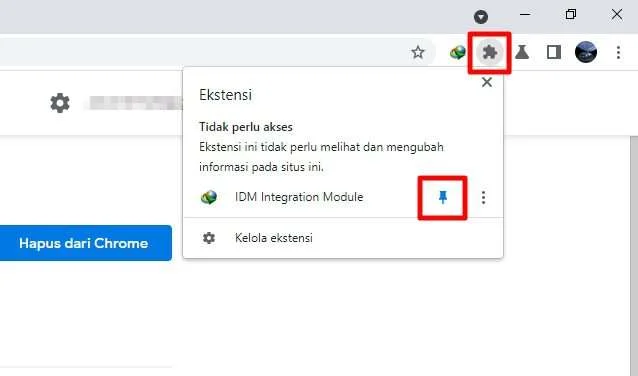
Berikut rangkaian proses yang bisa Anda ikuti untuk mulai menikmati internet tanpa batas. Pastikan browser Chrome Anda sudah versi terbaru agar semua fitur ekstensi berjalan optimal.
1. Memilih ekstensi unblocker yang tepat
Berbagai ekstensi unblocker tersedia di Chrome Web Store, mulai dari yang gratis hingga berbayar. Pilihan populer meliputi ZenMate VPN, Hola Unblocker, dan UltraSurf. Berikut perbandingan singkat untuk membantu Anda memutuskan:
- ZenMate VPN: Server di lebih dari 30 negara, kecepatan stabil, dan enkripsi kuat. Cocok untuk streaming video HD.
- Hola Unblocker: Menggunakan jaringan peer‑to‑peer, gratis, tapi kurang aman untuk data sensitif.
- UltraSurf: Fokus pada bypass sensor, dengan mode “Stealth” yang menyembunyikan penggunaan VPN.
Jika keamanan menjadi prioritas, pilih ekstensi yang menyediakan enkripsi 256‑bit dan kebijakan tanpa log. Untuk penggunaan ringan seperti membuka situs berita, Hola bisa menjadi opsi praktis.
2. Mengunduh dan menginstal ekstensi
Langkah pertama dalam cara menggunakan ekstensi unblocker Chrome adalah mengunduhnya dari Chrome Web Store. Caranya cukup sederhana:
- Buka Chrome Web Store dan ketik nama ekstensi yang Anda pilih pada kolom pencarian.
- Klik tombol “Add to Chrome” (Tambahkan ke Chrome).
- Konfirmasi dengan menekan “Add extension” (Tambahkan ekstensi).
Setelah terpasang, ikon ekstensi akan muncul di pojok kanan atas browser. Klik ikon tersebut untuk membuka panel kontrol.
3. Mengatur preferensi dan memilih server
Setiap ekstensi memiliki antarmuka yang sedikit berbeda, tapi prinsip dasarnya sama: pilih negara atau server yang ingin Anda gunakan. Misalnya, untuk menonton konten Netflix US, pilih server Amerika Serikat. Jika Anda ingin mengakses situs lokal Indonesia, pilih server Indonesia.
Beberapa ekstensi menyediakan opsi “Auto‑Connect” yang otomatis mengalihkan Anda ke server tercepat berdasarkan lokasi Anda. Aktifkan fitur ini bila Anda tidak ingin repot memilih secara manual setiap kali membuka browser.
4. Menguji koneksi
Setelah mengaktifkan server, pastikan koneksi berhasil dengan mengunjungi situs WhatIsMyIP. Jika alamat IP yang muncul berasal dari negara yang Anda pilih, berarti cara menggunakan ekstensi unblocker Chrome sudah berhasil.
5. Tips tambahan untuk performa optimal
Berikut beberapa trik yang dapat meningkatkan kecepatan dan keamanan saat memakai ekstensi unblocker:
- Gunakan mode “Lite” atau “Compress” bila tersedia, terutama saat mengakses video dengan bandwidth terbatas.
- Matikan ekstensi lain yang mengakses jaringan untuk menghindari konflik.
- Perbarui ekstensi secara berkala agar mendapatkan patch keamanan terbaru.
Jika Anda mengalami lag atau buffering, coba beralih ke server lain yang lebih dekat dengan lokasi Anda. Beberapa ekstensi juga menyediakan fitur “Smart DNS” yang dapat mempercepat pemuatan situs tanpa harus melewati seluruh jalur VPN.
Perbandingan Ekstensi Unblocker Chrome Terpopuler
Berikut tabel perbandingan yang menyoroti kelebihan dan kekurangan tiga ekstensi unblocker paling banyak dipakai. Anda dapat menyesuaikan pilihan berdasarkan kebutuhan, misalnya kecepatan streaming versus keamanan data.
| Ekstensi | Keamanan | Kecepatan | Server Tersedia | Harga |
|---|---|---|---|---|
| ZenMate VPN | Enkripsi 256‑bit, No‑log policy | High (HD streaming) | 30+ negara | Gratis (limit) / Premium $4.99/bulan |
| Hola Unblocker | Peer‑to‑peer, kurang enkripsi | Medium (tergantung node) | 100+ negara | Gratis (iklan) / Pro $4.99/bulan |
| UltraSurf | Enkripsi kuat, mode “Stealth” | Medium‑High | 25+ negara | Gratis |
Jika Anda mengutamakan privasi, ZenMate menjadi pilihan utama. Sedangkan Hola cocok untuk pengguna yang menginginkan solusi cepat tanpa biaya, meski harus rela mengorbankan tingkat keamanan. UltraSurf adalah opsi tengah yang memberikan perlindungan baik dengan biaya nol.
Integrasi dengan Koneksi Internet Lain

Seringkali, pengguna mengandalkan jaringan seluler atau Wi‑Fi publik yang memiliki batasan bandwidth. Dalam situasi seperti ini, cara menggunakan ekstensi unblocker Chrome dapat dipadukan dengan teknik optimasi jaringan lainnya. Misalnya, Anda dapat mengoptimalkan jaringan Indosat 5G di iPhone untuk mempercepat aliran data, kemudian mengaktifkan ekstensi unblocker untuk melewati blokir situs.
Selain itu, bila Anda menonton TV live streaming, pertimbangkan menggabungkan ekstensi unblocker dengan aplikasi Aplikasi TV Live Streaming Gratis. Kombinasi ini memungkinkan akses ke saluran yang biasanya dibatasi oleh wilayah, sekaligus menjaga kualitas gambar tetap tajam.
Masalah Umum dan Cara Mengatasinya
Selama proses cara menggunakan ekstensi unblocker Chrome, Anda mungkin menemui beberapa kendala. Berikut solusi cepat untuk masalah yang sering muncul:
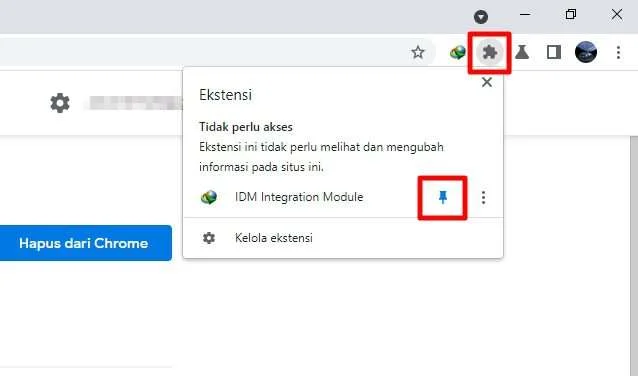
- Ekstensi tidak muncul di toolbar: Buka chrome://extensions, aktifkan “Show button” untuk ekstensi tersebut.
- Server tidak terhubung: Periksa apakah firewall atau antivirus memblokir koneksi VPN. Matikan sementara atau tambahkan pengecualian.
- Kecepatan lambat: Ganti ke server lain, atau aktifkan mode “Compress” bila tersedia.
- Kesalahan DNS: Hapus cache DNS dengan perintah
ipconfig /flushdns(Windows) atausudo dscacheutil -flushcache(Mac).
Etika dan Legalitas Penggunaan Unblocker
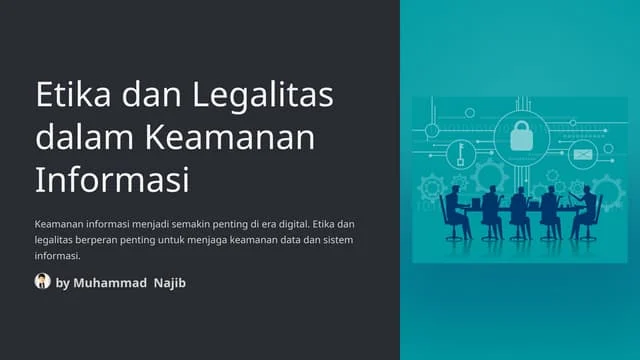
Meskipun teknisnya mudah, penggunaan unblocker tetap harus memperhatikan etika dan peraturan setempat. Beberapa layanan melarang penggunaan VPN atau proxy dalam ketentuan layanan mereka. Menggunakan ekstensi unblocker untuk mengakses konten berhak cipta secara ilegal dapat berakibat pada pemblokiran akun atau tindakan hukum.
Gunakan ekstensi hanya untuk keperluan sah, seperti mengakses materi pendidikan yang diblokir, atau menghindari sensor yang tidak adil. Selalu baca syarat dan ketentuan layanan sebelum mengaktifkan unblocker pada situs tertentu.
Memilih Antara Ekstensi Gratis dan Berbayar

Jika Anda masih ragu antara ekstensi gratis atau berbayar, pertimbangkan faktor-faktor berikut:
- Frekuensi penggunaan: Pengguna intensif (misalnya streaming 4K) akan lebih diuntungkan dengan paket premium yang menjamin kecepatan tinggi.
- Data sensitif: Untuk transaksi perbankan atau pekerjaan yang melibatkan data pribadi, pilih layanan berbayar dengan kebijakan privasi yang jelas.
- Anggaran: Beberapa ekstensi menawarkan trial gratis selama 7‑30 hari, memungkinkan Anda menguji performa sebelum berlangganan.
Jika Anda hanya butuh akses sesekali, ekstensi gratis seperti Hola sudah cukup. Namun, untuk pengalaman tanpa gangguan, investasi pada layanan premium biasanya lebih menguntungkan.
Panduan Lengkap Penutup

Setelah memahami cara menggunakan ekstensi unblocker Chrome dari instalasi hingga pemecahan masalah, Anda siap menjelajah internet tanpa batas. Ingat, keamanan tetap prioritas utama, jadi pilih ekstensi yang menawarkan enkripsi kuat dan kebijakan tanpa log. Jangan lupa untuk selalu memperbarui ekstensi dan memeriksa server yang sedang Anda gunakan agar tetap optimal.
Jika Anda suka mengeksplor konten streaming, pertimbangkan menggabungkan unblocker dengan perbandingan aplikasi pemutar IPTV terbaik untuk Android. Kombinasi ini memberi kebebasan menonton program favorit dari seluruh dunia tanpa batasan geografis.
Selamat mencoba, semoga pengalaman browsing Anda menjadi lebih bebas dan menyenangkan! 🎉