
Daftar Isi
- Tips mengoptimalkan jaringan Indosat 5G di iPhone untuk koneksi stabil
- 1. Aktifkan mode 5G dengan benar
- 2. Periksa dan sesuaikan APN Indosat
- 3. Pilih DNS publik yang lebih cepat
- 4. Matikan fitur yang mengganggu sinyal
- 5. Perbarui aplikasi secara rutin
- Perbandingan pengaturan jaringan untuk hasil optimal
- 6. Manfaatkan Mode Low Data untuk hemat kuota
- 7. Gunakan aplikasi pengukur kecepatan secara berkala
- 8. Optimasi penggunaan aplikasi streaming
- 9. Periksa pembaruan firmware router dan modem
- 10. Reset pengaturan jaringan bila diperlukan
Sejak Indosat meluncurkan jaringan 5G secara luas di Indonesia, banyak pengguna iPhone yang antusias menanti kecepatan internet yang “super cepat”. Namun, tidak semua pengguna langsung merasakan performa maksimal. Seringkali sinyal lemah, buffering lama, atau baterai cepat habis menjadi keluhan yang umum terdengar.
Masalah‑masalah itu biasanya bukan karena perangkat iPhone yang rusak, melainkan karena pengaturan yang belum dioptimalkan. Dengan sedikit penyesuaian pada pengaturan jaringan, aplikasi, dan kebiasaan penggunaan, kamu bisa menikmati kecepatan 5G Indosat yang sesungguhnya.
Artikel ini akan menyajikan tips mengoptimalkan jaringan Indosat 5G di iPhone secara lengkap, mulai dari langkah dasar hingga trik‑trik lanjutan yang jarang dibahas. Semua dijabarkan dengan bahasa santai, mudah dipahami, dan tentunya langsung dapat dipraktikkan.
Tips mengoptimalkan jaringan Indosat 5G di iPhone untuk koneksi stabil
Berikut beberapa langkah pertama yang harus kamu cek sebelum melangkah ke pengaturan yang lebih rumit. Pastikan iPhone kamu sudah menggunakan iOS terbaru, karena update sistem biasanya menyertakan perbaikan jaringan.
1. Aktifkan mode 5G dengan benar
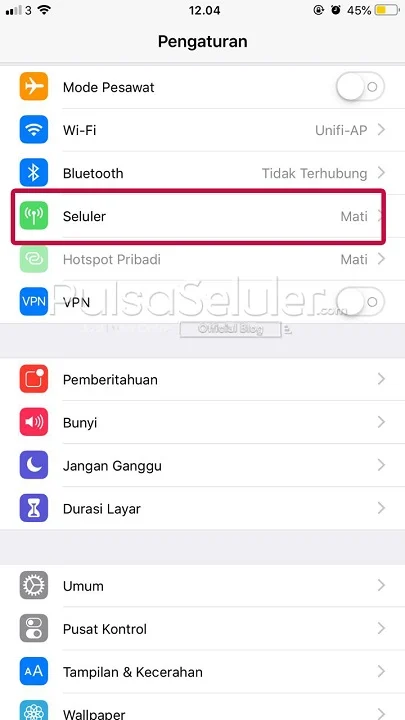
Masuk ke Settings > Cellular > Cellular Data Options > Voice & Data. Pilih 5G Auto atau 5G On tergantung kebutuhan. 5G Auto akan beralih ke 4G LTE saat sinyal 5G lemah, sehingga mengurangi konsumsi baterai. Jika kamu berada di area dengan sinyal kuat, pilih 5G On untuk kecepatan maksimal.
2. Periksa dan sesuaikan APN Indosat
APN (Access Point Name) adalah pintu gerbang ke jaringan seluler. Walaupun iPhone biasanya mengatur APN otomatis, ada kalanya kamu perlu menyesuaikannya secara manual. Ikuti langkah berikut:
- Buka Settings > Cellular > Cellular Data Network.
- Di bagian Cellular Data, isi: apn = internet, username = (kosong), password = (kosong).
- Simpan dan restart iPhone.
Jika masih terasa lambat, kamu bisa menguji panduan lengkap APN Indosat 4G & 5G Android terbaru untuk melihat contoh konfigurasi yang lebih detail.
3. Pilih DNS publik yang lebih cepat
DNS (Domain Name System) mengubah nama website menjadi alamat IP. Menggunakan DNS publik seperti Google (8.8.8.8, 8.8.4.4) atau Cloudflare (1.1.1.1, 1.0.0.1) dapat mengurangi waktu loading secara signifikan.
- Buka Settings > Wi‑Fi, pilih jaringan yang terhubung, ketuk ikon “i”.
- Gulir ke bawah, pilih Configure DNS > Manual.
- Tambahkan server DNS baru: 1.1.1.1 dan 8.8.8.8.
4. Matikan fitur yang mengganggu sinyal
Beberapa fitur iPhone dapat memengaruhi kekuatan sinyal 5G:
- Wi‑Fi Assist: Memaksa iPhone beralih ke Wi‑Fi meski sinyal seluler kuat. Matikan di Settings > Cellular jika kamu ingin tetap di 5G.
- Bluetooth: Jika tidak sedang menggunakan perangkat Bluetooth, matikan untuk mengurangi interferensi.
- Location Services: Hanya izinkan aplikasi yang memang membutuhkan GPS.
5. Perbarui aplikasi secara rutin
Aplikasi yang belum di‑update sering kali menggunakan protokol jaringan lama, yang dapat menurunkan kecepatan. Aktifkan pembaruan otomatis di Settings > App Store > App Updates.
Perbandingan pengaturan jaringan untuk hasil optimal
Berikut tabel perbandingan sederhana antara pengaturan “Standar” (default iPhone) dan “Optimal” (setelah menerapkan tips mengoptimalkan jaringan Indosat 5G di iPhone). Pilih opsi “Optimal” untuk merasakan peningkatan performa yang signifikan.
| Aspek | Standar (Default) | Optimal (Setelah Tips) |
|---|---|---|
| Mode 5G | 5G Auto (kadang tidak aktif) | 5G Auto atau 5G On sesuai area |
| APN | Otomatis (kadang tidak cocok) | Manual: apn=internet, username & password kosong |
| DNS | ISP default | Google/Cloudflare (1.1.1.1, 8.8.8.8) |
| Wi‑Fi Assist | Aktif | Non‑aktif (untuk prioritas 5G) |
| Bluetooth | Selalu aktif | Dimatikan bila tidak dipakai |
Hasil yang biasanya terlihat: kecepatan download naik 20‑30 %, latency turun, dan baterai tidak cepat habis meski terus berada di jaringan 5G.
6. Manfaatkan Mode Low Data untuk hemat kuota
Jika kamu sedang berada di area dengan sinyal tidak stabil, mode Low Data Mode dapat membantu mengurangi penggunaan data tanpa mengorbankan kecepatan secara drastis. Aktifkan lewat Settings > Cellular > Cellular Data Options > Low Data Mode.
7. Gunakan aplikasi pengukur kecepatan secara berkala
Untuk mengetahui apakah perubahan yang kamu lakukan memang berpengaruh, instal aplikasi seperti Speedtest by Ookla atau Fast.com. Lakukan tes di beberapa lokasi (rumah, kantor, kafe) dan catat hasilnya. Jika nilai ping dan download tetap konsisten, maka tips mengoptimalkan jaringan Indosat 5G di iPhone berhasil.
8. Optimasi penggunaan aplikasi streaming
Aplikasi streaming video (Netflix, YouTube, Disney+, dll) biasanya mengatur bitrate otomatis. Kamu dapat memaksa kualitas video ke level menengah (720p) ketika jaringan tidak stabil, atau mengaktifkan “Data Saver” di dalam aplikasi. Hal ini mengurangi beban pada jaringan 5G dan membuat buffering berkurang.
9. Periksa pembaruan firmware router dan modem
Jika kamu sering menggunakan hotspot iPhone untuk perangkat lain, pastikan firmware router atau modem yang kamu gunakan juga up‑to‑date. Versi lama dapat menimbulkan bottleneck pada kecepatan 5G yang dipancarkan.
10. Reset pengaturan jaringan bila diperlukan
Jika semua langkah di atas belum memuaskan, coba reset pengaturan jaringan. Buka Settings > General > Reset > Reset Network Settings. Proses ini akan menghapus semua Wi‑Fi, VPN, dan APN yang tersimpan, lalu kamu bisa mengatur kembali dari awal dengan tips mengoptimalkan jaringan Indosat 5G di iPhone yang sudah dijelaskan.
Selain itu, kamu mungkin tertarik membaca artikel lain yang membahas teknologi seluler, seperti cara kerja apk penghasil dana dengan sistem poin konversi uang. Walaupun topiknya berbeda, cara memeriksa pengaturan aplikasi serupa dapat membantu mengidentifikasi aplikasi apa saja yang menyedot bandwidth tanpa kamu sadari.
Dengan mengikuti tips mengoptimalkan jaringan Indosat 5G di iPhone di atas, kamu tidak hanya mendapatkan kecepatan yang lebih tinggi, tetapi juga pengalaman browsing, streaming, dan gaming yang jauh lebih lancar. Ingat, jaringan 5G memang menawarkan potensi luar biasa, namun potensi itu hanya bisa dirasakan bila perangkat dan pengaturannya sudah selaras.
Jadi, mulai sekarang cek kembali pengaturan jaringan iPhone kamu, sesuaikan APN, pilih DNS yang cepat, dan matikan fitur yang tidak diperlukan. Selamat menikmati kecepatan 5G Indosat yang stabil dan responsif!