

Daftar Isi
- Tutorial menggabungkan multiple playlist M3U menjadi satu dengan cara manual
- Langkah 1: Buka semua file M3U
- Langkah 2: Salin konten ke satu file baru
- Langkah 3: Simpan dan uji
- Tutorial menggabungkan multiple playlist M3U menjadi satu menggunakan script Python
- Perbandingan: GUI vs Command‑Line dalam Tutorial menggabungkan multiple playlist M3U menjadi satu
- Tools populer untuk menggabungkan playlist M3U
- Tips dan trik tambahan dalam Tutorial menggabungkan multiple playlist M3U menjadi satu
- Automasi lanjutan: Menggabungkan playlist setiap hari secara otomatis
Sering kali kita punya sekumpulan file playlist M3U yang tersebar di berbagai folder, atau bahkan didapatkan dari sumber berbeda. Membawa semuanya ke satu tempat tentu bikin hidup lebih simpel, terutama bila Anda menggunakan aplikasi IPTV atau pemutar media yang hanya mendukung satu playlist utama. Artikel ini akan membahas Tutorial menggabungkan multiple playlist M3U menjadi satu dengan cara yang ramah bagi pemula sekaligus berguna bagi pengguna berpengalaman.
Mulai dari metode manual menggunakan Notepad, hingga pemanfaatan script Python atau aplikasi pihak ketiga, semua akan dibahas lengkap. Tidak hanya itu, kami juga akan menyertakan perbandingan antara tool berbasis GUI dan command‑line, sehingga Anda dapat memilih cara yang paling cocok dengan kebutuhan dan tingkat kenyamanan Anda.
Siapkan beberapa file M3U Anda, sebuah editor teks, dan jika Anda ingin mencoba otomasi, pastikan Python sudah terinstall di komputer. Yuk, langsung masuk ke langkah‑langkah praktisnya!
Tutorial menggabungkan multiple playlist M3U menjadi satu dengan cara manual

Metode manual memang terkesan sederhana, tetapi sangat efektif bila Anda hanya memiliki sedikit playlist. Berikut langkah‑langkahnya:
Langkah 1: Buka semua file M3U
Gunakan editor teks favorit Anda – misalnya Notepad++ atau VS Code. Buka setiap file M3U yang ingin digabungkan. Pastikan setiap baris berisi URL atau path ke file media, dan tidak ada karakter aneh yang dapat mengganggu pemutaran.
Langkah 2: Salin konten ke satu file baru
Buat file baru dengan ekstensi .m3u. Salin semua baris dari masing‑masing playlist ke dalam file ini, satu per satu. Untuk menghindari duplikasi, Anda dapat menambahkan fungsi Find Duplicate di editor Anda.
Langkah 3: Simpan dan uji
Setelah semua konten terkumpul, simpan file dengan nama yang mudah diingat, misalnya combined_playlist.m3u. Buka file tersebut menggunakan pemutar media atau aplikasi IPTV Anda untuk memastikan semua saluran atau video dapat diakses.
Jika Anda ingin mengotomatiskan proses ini, terutama ketika playlist berubah setiap hari, cara mengupdate playlist M3U IPTV otomatis tiap hari bisa menjadi solusi tambahan yang praktis.
Tutorial menggabungkan multiple playlist M3U menjadi satu menggunakan script Python
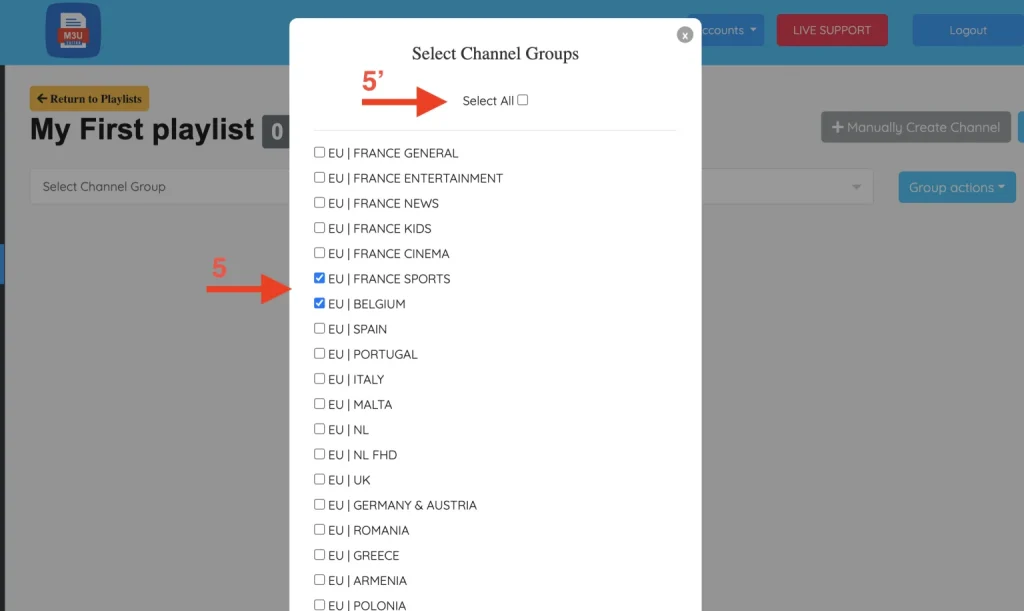
Untuk pengguna yang lebih teknikal, script Python dapat mempercepat proses, terutama bila Anda memiliki puluhan atau bahkan ratusan file M3U. Berikut contoh skrip sederhana:
import glob

output_file = 'combined_playlist.m3u'

with open(output_file, 'w', encoding='utf-8') as outfile:
    for filename in glob.glob('*.m3u'):
        with open(filename, 'r', encoding='utf-8') as infile:
            for line in infile:
                # Hindari menulis baris kosong atau komentar ganda
                if line.strip() and not line.startswith('#EXTM3U'):
                    outfile.write(line)
        outfile.write('n')  # Tambah baris kosong antar playlist
print(f'Berhasil menggabungkan semua playlist menjadi {output_file}')
Script ini akan mencari semua file dengan ekstensi .m3u di folder kerja Anda, menyalin semua baris yang tidak berisi header #EXTM3U, dan menuliskannya ke dalam satu file gabungan. Anda dapat menambahkan logika untuk menghapus duplikat atau menambahkan header di bagian atas file hasil.
Jika Anda belum familiar dengan Python, jangan khawatir. Panduan dasar Panduan Lengkap Game Penghasil Kuota Tanpa Syarat memberikan tutorial pemula yang mudah diikuti, termasuk instalasi Python.
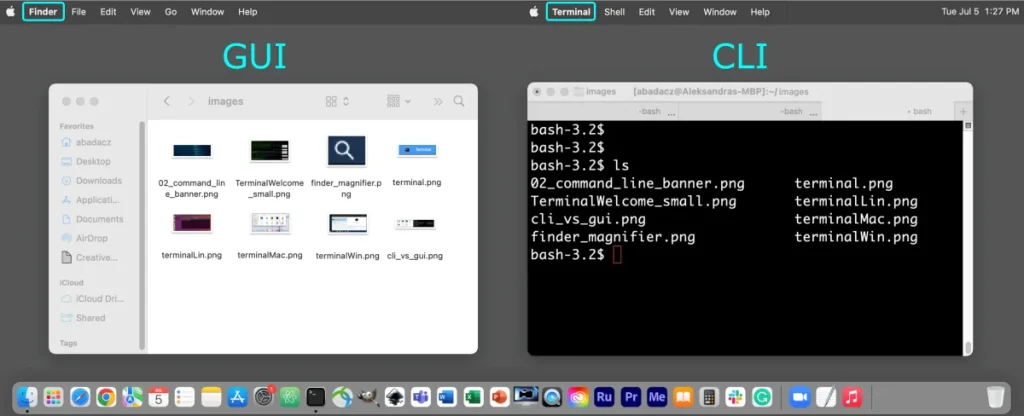
Perbandingan: GUI vs Command‑Line dalam Tutorial menggabungkan multiple playlist M3U menjadi satu
| Aspek | GUI (Aplikasi pihak ketiga) | Command‑Line (Script/Terminal) |
|---|---|---|
| Kemudahan penggunaan | Visual, drag‑and‑drop, cocok untuk pemula. | Memerlukan pengetahuan dasar terminal, tapi fleksibel. |
| Kecepatan proses | Terbatas pada kecepatan UI, biasanya cukup untuk < 10 file. | Eksekusi cepat, dapat menghandle ratusan file dalam hitungan detik. |
| Otomatisasi | Terbatas, biasanya harus melakukan proses berulang secara manual. | Script dapat dijadwalkan (cron, Task Scheduler) untuk update otomatis. |
| Pengelolaan duplikat | Fitur built‑in kadang tidak ada, harus cek manual. | Bisanya ditambahkan logika pengecekan duplikat di script. |
| Portabilitas | Umumnya Windows‑only atau memerlukan instalasi khusus. | Python tersedia di Windows, macOS, Linux – satu script untuk semua. |
Dari tabel di atas, jelas bahwa pilihan tergantung pada kebutuhan dan tingkat kenyamanan Anda. Jika Anda hanya menggabungkan dua atau tiga playlist sesekali, aplikasi GUI mungkin lebih cepat. Namun, bila Anda mengelola koleksi playlist yang besar dan ingin mengotomatiskan proses, Tutorial menggabungkan multiple playlist M3U menjadi satu dengan script command‑line menjadi pilihan yang lebih efisien.
Tools populer untuk menggabungkan playlist M3U
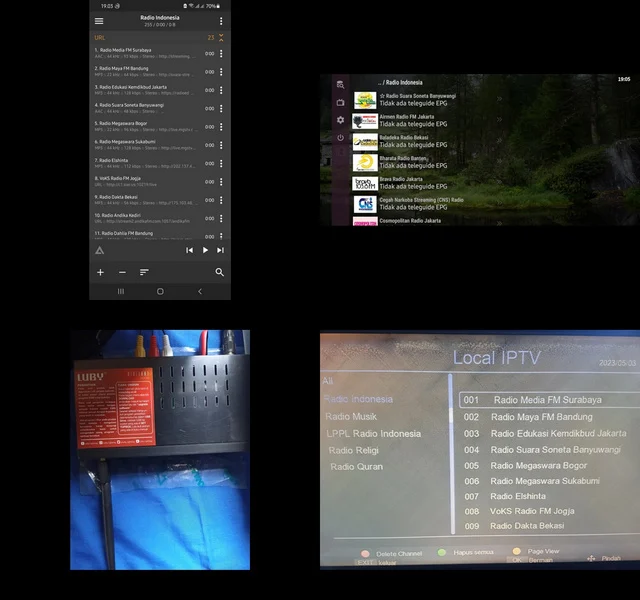
- Playlist Creator – Aplikasi Windows dengan antarmuka drag‑and‑drop, mendukung penghapusan duplikat otomatis.
- FFmpeg – Meskipun terkenal untuk konversi video, FFmpeg dapat mengekstrak dan menggabungkan daftar putar dengan perintah sederhana.
- Python + pandas – Untuk pengguna yang ingin mengolah metadata tambahan (mis. grup, logo).
- Shell Script (Bash) – Ideal untuk pengguna Linux/macOS yang ingin menulis satu baris perintah:
cat *.m3u > combined.m3u.
Berikut contoh penggunaan FFmpeg untuk menggabungkan dua playlist tanpa mengubah metadata:
ffmpeg -i "concat:playlist1.m3u|playlist2.m3u" -c copy combined_playlist.m3u
Perintah ini memanfaatkan filter concat yang menggabungkan input secara berurutan, kemudian menyalin (copy) stream tanpa re‑encoding.
Tips dan trik tambahan dalam Tutorial menggabungkan multiple playlist M3U menjadi satu
- Pastikan semua playlist memakai encoding UTF‑8. Beberapa file mungkin menggunakan ANSI atau ISO‑8859‑1, yang dapat menyebabkan karakter aneh.
- Gunakan komentar untuk mengelompokkan sumber. Tambahkan baris seperti
#GROUP:Channel TV Nasionaldi atas tiap segmen. - Hapus baris komentar berulang. Banyak playlist menyertakan
#EXTINFyang sama; menghapus duplikat dapat mempercepat pemuatan. - Backup sebelum menggabungkan. Simpan salinan asli di folder terpisah untuk menghindari kehilangan data.
- Uji secara bertahap. Setelah menggabungkan, coba buka file hasil dengan pemutar yang Anda gunakan untuk memastikan tidak ada broken link.
Jika Anda tertarik dengan dunia streaming media secara umum, Review Aplikasi Nonton Film Gratis dengan Kualitas HD memberikan gambaran tentang aplikasi yang kompatibel dengan playlist M3U.
Automasi lanjutan: Menggabungkan playlist setiap hari secara otomatis
Bagi pengguna IPTV yang mendapatkan update playlist setiap hari, menggabungkan secara manual tentu tidak praktis. Anda dapat mengatur skrip Python di atas untuk dijalankan secara terjadwal menggunakan cron (Linux/macOS) atau Task Scheduler (Windows). Berikut contoh entri cron yang menjalankan skrip setiap pukul 02:00 pagi:
0 2 * * * /usr/bin/python3 /path/to/merge_m3u.py
Dengan cara ini, file combined_playlist.m3u selalu terbarui tanpa intervensi manual. Pastikan Anda menambahkan logika untuk mengunduh playlist terbaru sebelum proses penggabungan, misalnya dengan wget atau modul requests di Python.
Kesimpulannya, menggabungkan multiple playlist M3U menjadi satu tidak lagi menjadi tugas yang memusingkan. Baik Anda memilih cara manual, memakai aplikasi GUI, atau menulis script otomatis, langkah‑langkah di atas memberikan panduan lengkap yang mudah diikuti. Selamat mencoba, dan semoga pemutaran media Anda menjadi lebih mulus!