
Daftar Isi
- Solusi Membuka Situs Terlarang di Chrome Android dengan VPN
- Langkah‑langkah Mengaktifkan VPN untuk Solusi Membuka Situs Terlarang di Chrome Android
- Solusi Membuka Situs Terlarang di Chrome Android lewat DNS Alternatif
- Cara Ganti DNS untuk Solusi Membuka Situs Terlarang di Chrome Android
- Solusi Membuka Situs Terlarang di Chrome Android dengan Proxy
- Menyiapkan Proxy di Chrome Android
- Perbandingan Antara VPN, DNS Alternatif, dan Proxy
- Tips Tambahan untuk Memastikan Akses Stabil di Chrome Android
- Gunakan Mode Incognito
- Periksa Pengaturan Data Seluler
- Nonaktifkan Ekstensi atau Ad‑Blocker yang Mengganggu
- Perbarui Sistem Operasi Android
- Langkah Darurat: Menggunakan Browser Alternatif
- Cara Aktifkan VPN di Opera untuk Android
Di era digital, akses internet sudah menjadi kebutuhan utama. Sayangnya, tidak semua situs bisa diakses begitu saja di perangkat Android, terutama bila menggunakan browser Chrome. Beberapa situs diblokir karena kebijakan jaringan, wilayah geografis, atau bahkan filter parental. Jika kamu pernah mengalami pesan “This site can’t be reached” atau “ERR_CONNECTION_BLOCKED”, kamu bukan satu‑satunya yang merasakannya.
Pada artikel ini, kita bakal kupas tuntas solusi membuka situs terlarang di Chrome Android dengan cara-cara yang aman dan tidak ribet. Mulai dari penggunaan VPN gratis, mengubah DNS ke server publik, hingga memanfaatkan proxy khusus. Semua langkah disajikan dalam bahasa yang santai, jadi kamu tidak perlu jadi ahli IT untuk mengikuti.
Sebelum melangkah lebih jauh, ada baiknya kamu pastikan Chrome di ponselmu sudah versi terbaru. Pembaruan terbaru biasanya sudah menyertakan perbaikan keamanan dan kompatibilitas yang bisa memengaruhi cara kerja VPN atau DNS. Kalau belum, buka Play Store, cari “Chrome”, dan tekan “Update”. Sekarang, mari kita masuk ke solusi utama.
Solusi Membuka Situs Terlarang di Chrome Android dengan VPN

VPN (Virtual Private Network) adalah cara paling populer untuk mengakses konten yang diblokir. Dengan VPN, lalu lintas internet kamu dialihkan lewat server di negara lain, sehingga situs yang tadinya tidak bisa diakses menjadi terbuka.
Langkah‑langkah Mengaktifkan VPN untuk Solusi Membuka Situs Terlarang di Chrome Android
- Pilih layanan VPN terpercaya. Ada banyak pilihan gratis seperti ProtonVPN, Windscribe, atau layanan berbayar yang menawarkan kecepatan lebih tinggi.
- Download aplikasi VPN dari Google Play Store, lalu instal di perangkatmu.
- Login atau buat akun jika diperlukan.
- Pilih server lokasi yang tidak memblokir situs target. Misalnya, jika situs tersebut diblokir di Indonesia, pilih server di Amerika atau Eropa.
- Aktifkan VPN dan tunggu hingga koneksi terhubung. Setelah itu, buka Chrome dan coba akses situs yang sebelumnya terblokir.
Jika kamu penasaran bagaimana VPN dapat meningkatkan pendapatan aplikasi gratis, cek Tips mengoptimalkan pendapatan dari aplikasi gratis – Panduan Praktis untuk insight menarik.
Solusi Membuka Situs Terlarang di Chrome Android lewat DNS Alternatif
DNS (Domain Name System) bertugas mengubah nama domain menjadi alamat IP. Kadang, penyedia layanan internet (ISP) memblokir DNS tertentu sehingga situs tidak dapat diakses. Mengganti DNS ke server publik seperti Google DNS (8.8.8.8) atau Cloudflare (1.1.1.1) bisa menjadi solusi efektif.
Cara Ganti DNS untuk Solusi Membuka Situs Terlarang di Chrome Android
- Buka Pengaturan > Jaringan & internet > Wi‑Fi (atau Seluler jika pakai data).
- Tekan jaringan yang sedang terhubung, lalu pilih Ubah (ikon pensil).
- Scroll ke bagian Pengaturan IP dan ubah menjadi Statik.
- Di bagian DNS 1, masukkan 1.1.1.1, dan di DNS 2 masukkan 1.0.0.1 (atau gunakan Google DNS 8.8.8.8 dan 8.8.4.4).
- Simpan perubahan dan buka kembali Chrome untuk menguji akses situs.
Perlu diingat, mengubah DNS tidak selalu menyembunyikan lokasimu, tapi cukup untuk melewati filter DNS yang diterapkan ISP.
Solusi Membuka Situs Terlarang di Chrome Android dengan Proxy

Proxy berfungsi sebagai perantara antara perangkatmu dan internet. Ada dua tipe utama: HTTP proxy dan SOCKS5 proxy. Proxy biasanya lebih ringan dibanding VPN karena hanya mengalihkan lalu lintas browser, bukan seluruh koneksi perangkat.
Menyiapkan Proxy di Chrome Android
- Instal aplikasi proxy manager, seperti “ProxyDroid” atau “Drony”.
- Buka aplikasi, pilih jenis proxy (HTTP atau SOCKS5), dan masukkan alamat serta port server proxy yang kamu dapatkan.
- Aktifkan layanan proxy, lalu kembali ke Chrome dan coba akses situs yang sebelumnya terblokir.
Jika kamu suka menonton anime tanpa harus repot mengatur VPN, lihat Situs nonton anime gratis tanpa VPN – Panduan Lengkap & Legal untuk pilihan alternatif yang legal.
Perbandingan Antara VPN, DNS Alternatif, dan Proxy
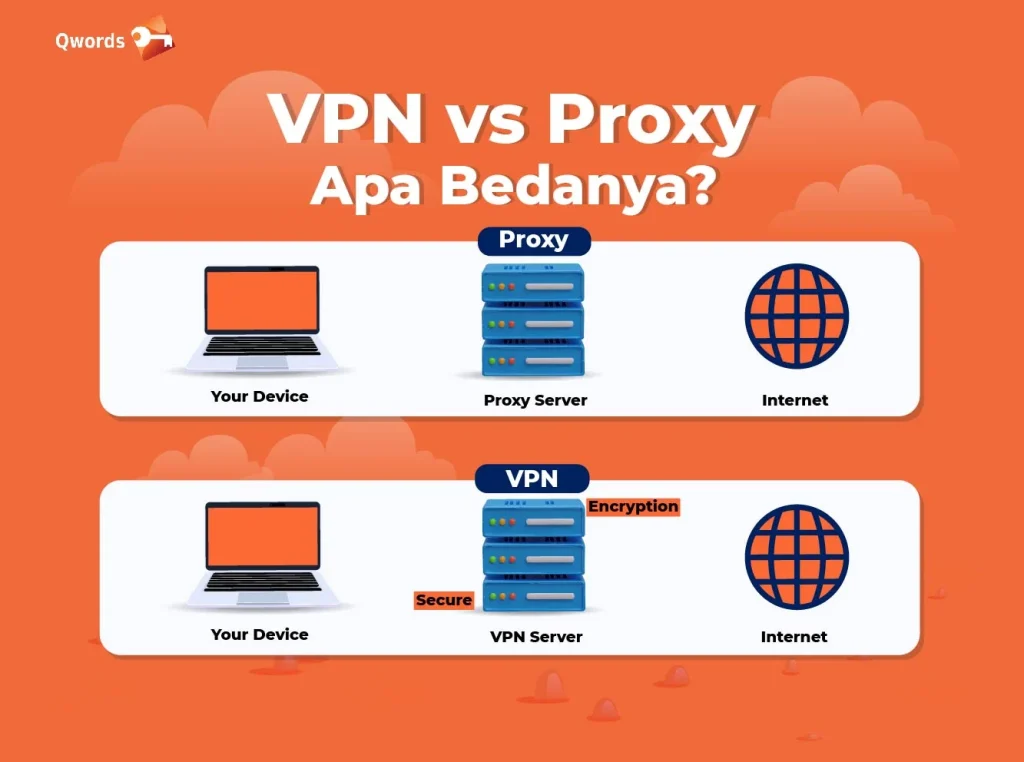
| Aspek | VPN | DNS Alternatif | Proxy |
|---|---|---|---|
| Keamanan | Enkripsi end‑to‑end, melindungi semua data | Hanya mengubah resolusi DNS, tidak ada enkripsi | Enkripsi terbatas pada protokol (SOCKS5 lebih aman) |
| Kecepatan | Terpengaruh oleh server VPN, bisa lebih lambat | Umumnya paling cepat karena hanya resolusi DNS | Biasanya lebih cepat daripada VPN, tapi tergantung server |
| Kompleksitas Setup | Instal aplikasi, pilih server, aktifkan | Pengaturan jaringan di Android, agak teknis | Instal aplikasi proxy, masukkan detail server |
| Privasi | Melindungi IP dan lokasi | Hanya menyembunyikan DNS, IP tetap terlihat | IP terlihat oleh server proxy, tergantung kebijakan |
Dari tabel di atas, kamu bisa menilai mana yang paling cocok dengan kebutuhanmu. Jika privasi menjadi prioritas utama, VPN adalah pilihan terbaik. Namun, bila hanya butuh akses cepat tanpa mengubah seluruh koneksi, DNS alternatif atau proxy sudah cukup.
Tips Tambahan untuk Memastikan Akses Stabil di Chrome Android
Berikut beberapa tips praktis yang dapat meningkatkan efektivitas solusi membuka situs terlarang di Chrome Android:
Gunakan Mode Incognito
Beberapa situs memblokir akses karena cache atau cookie yang rusak. Membuka Chrome dalam mode incognito dapat menghindari konflik tersebut.
Periksa Pengaturan Data Seluler
Pastikan Chrome tidak dibatasi penggunaan data latar belakang. Buka Pengaturan > Aplikasi > Chrome > Data seluler & Wi‑Fi dan aktifkan “Data latar belakang”.
Nonaktifkan Ekstensi atau Ad‑Blocker yang Mengganggu
Jika kamu memasang ekstensi atau aplikasi pemblokir iklan, coba nonaktifkan sementara. Kadang, ad‑blocker dapat menandai situs tertentu sebagai berbahaya sehingga Chrome memblokirnya.
Perbarui Sistem Operasi Android
Versi Android yang lama mungkin memiliki bug yang memengaruhi konektivitas. Selalu pastikan perangkatmu menjalankan versi Android terbaru yang didukung.
Langkah Darurat: Menggunakan Browser Alternatif
Jika semua cara di atas tidak berhasil, kamu masih memiliki opsi terakhir: gunakan browser lain yang memiliki built‑in VPN atau mode “Lite”. Browser seperti Opera atau Brave menyediakan VPN gratis yang mudah diaktifkan.
Cara Aktifkan VPN di Opera untuk Android
- Unduh dan instal Opera Browser dari Play Store.
- Buka aplikasi, masuk ke menu Settings > Privacy > VPN, lalu aktifkan.
- Pilih wilayah server dan coba kembali membuka situs yang diblokir.
Walaupun VPN di browser ini tidak sekuat layanan VPN khusus, untuk kebutuhan sesekali sudah cukup membantu.
Dengan berbagai metode di atas, kamu kini memiliki toolbox lengkap untuk mengatasi pemblokiran situs di Chrome Android. Pilihlah solusi yang paling sesuai dengan kebutuhan, baik itu mengutamakan privasi, kecepatan, atau kemudahan penggunaan. Selamat mencoba, semoga internetmu kembali leluasa!