

Daftar Isi
- Panduan lengkap penggunaan AirDrop pada seri Galaxy lama
- 1. Persiapan awal: Memilih aplikasi yang tepat
- 2. Mengaktifkan Wi‑Fi Direct atau hotspot pribadi
- 3. Instalasi dan konfigurasi aplikasi
- 4. Mengirim file: Proses yang hampir sama dengan AirDrop
- 5. Tips agar transfer berjalan lancar
- Perbandingan AirDrop dengan alternatif lain pada Galaxy lama
- Masalah umum dan solusinya
- Pertanyaan: Mengapa perangkat tidak muncul saat mengirim?
- Pertanyaan: Transfer terasa sangat lambat.
- Pertanyaan: Bagaimana cara mengirim folder secara keseluruhan?
- Penggunaan AirDrop pada Galaxy lama dalam situasi sehari‑hari
- Menjaga keamanan data saat menggunakan aplikasi mirip AirDrop
- Pertanyaan yang sering ditanyakan (FAQ)
- Apa AirDrop resmi tersedia di Samsung Galaxy?
- Apakah saya perlu koneksi internet?
- Berapa lama waktu yang dibutuhkan untuk mengirim file 1 GB?
- Apakah ada batasan tipe file?
- Langkah selanjutnya: Memaksimalkan pengalaman berbagi
Siapa yang tidak pernah mengalami kebingungan saat ingin mengirim foto atau dokumen ke teman yang menggunakan ponsel lain? Di era smartphone, berbagi file seharusnya semudah mengklik satu tombol. Namun, bagi pemilik Samsung Galaxy seri lama, fitur native Apple AirDrop memang tidak ada. Tenang, ada cara kreatif untuk tetap menikmati kecepatan dan kemudahan berbagi file layaknya AirDrop, bahkan tanpa harus mengganti perangkat.
Artikel ini akan membahas Panduan lengkap penggunaan AirDrop pada seri Galaxy lama secara detail. Mulai dari persiapan aplikasi, konfigurasi jaringan, hingga trik-trik agar transfer berjalan mulus. Kami juga menyertakan perbandingan dengan alternatif lain, sehingga kamu bisa memilih solusi yang paling cocok dengan kebutuhanmu.
Simak langkah‑langkahnya, dan dalam beberapa menit kamu sudah bisa mengirim file ke teman yang memakai iPhone, Android, atau bahkan PC. Yuk, langsung saja kita masuk ke pembahasan!
Panduan lengkap penggunaan AirDrop pada seri Galaxy lama
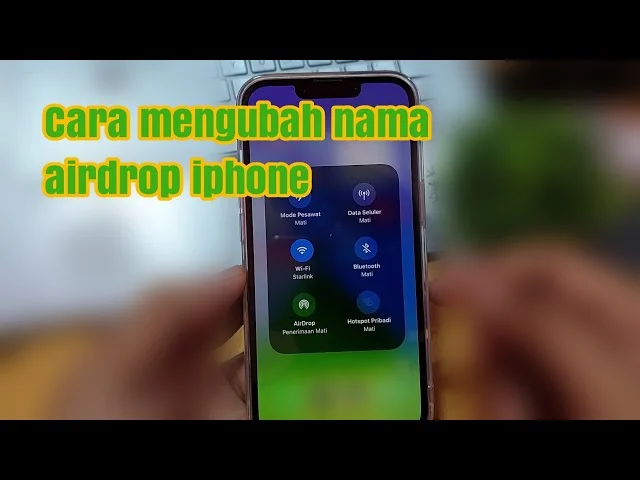
Karena AirDrop adalah fitur eksklusif Apple, pengguna Galaxy lama harus mengandalkan aplikasi pihak ketiga yang meniru fungsionalitasnya. Berikut adalah rangkaian langkah yang perlu kamu ikuti.
1. Persiapan awal: Memilih aplikasi yang tepat
- SHAREit – Salah satu aplikasi paling populer dengan dukungan lintas platform.
- Snapdrop – Layanan berbasis web yang tidak memerlukan instalasi, cocok untuk perangkat dengan RAM terbatas.
- Feem – Menggunakan Wi‑Fi Direct untuk transfer cepat, cocok untuk file berukuran besar.
Jika kamu masih bingung memilih, coba baca Perbandingan Stats Pokemon Legendaris Indonesia – Panduan Lengkap untuk melihat contoh perbandingan fitur dalam artikel lain. Pilihan aplikasi akan bergantung pada kebutuhan, kompatibilitas, dan kebiasaan penggunaan.
2. Mengaktifkan Wi‑Fi Direct atau hotspot pribadi
AirDrop pada perangkat Apple memanfaatkan kombinasi Wi‑Fi dan Bluetooth. Pada Galaxy lama, kamu perlu memastikan Wi‑Fi Direct aktif atau membuat hotspot pribadi untuk menghubungkan kedua perangkat.
- Buka Pengaturan > Koneksi > Wi‑Fi Direct, lalu aktifkan.
- Jika perangkat tidak mendukung Wi‑Fi Direct, aktifkan Hotspot Pribadi di Pengaturan > Koneksi > Tethering & Portabel Hotspot.
- Pastikan kedua perangkat terhubung ke jaringan yang sama.
3. Instalasi dan konfigurasi aplikasi
Setelah memilih aplikasi (misalnya SHAREit), ikuti langkah berikut:
- Download aplikasi dari Google Play Store.
- Buka aplikasi dan izinkan akses ke foto, media, dan penyimpanan.
- Pilih mode Send atau Receive sesuai kebutuhan.
- Jika menggunakan SNAPDROP, buka browser dan kunjungi
snapdrop.netpada kedua perangkat.
4. Mengirim file: Proses yang hampir sama dengan AirDrop
Setelah semua siap, pilih file yang ingin dikirim, tekan tombol Send, dan pilih perangkat tujuan yang muncul di layar. Di sisi penerima, cukup terima file seperti pada AirDrop di iPhone. Proses ini biasanya selesai dalam hitungan detik, tergantung ukuran file dan kecepatan jaringan.
5. Tips agar transfer berjalan lancar
- Jauhkan gangguan sinyal: Hindari area dengan banyak perangkat Wi‑Fi yang bersaing.
- Perbarui aplikasi secara rutin: Versi terbaru biasanya membawa perbaikan kecepatan dan keamanan.
- Matikan data seluler saat melakukan transfer untuk mencegah gangguan jaringan.
- Gunakan mode pesawat dengan Wi‑Fi diaktifkan bila kamu hanya ingin menggunakan Wi‑Fi Direct tanpa intervensi seluler.
Perbandingan AirDrop dengan alternatif lain pada Galaxy lama
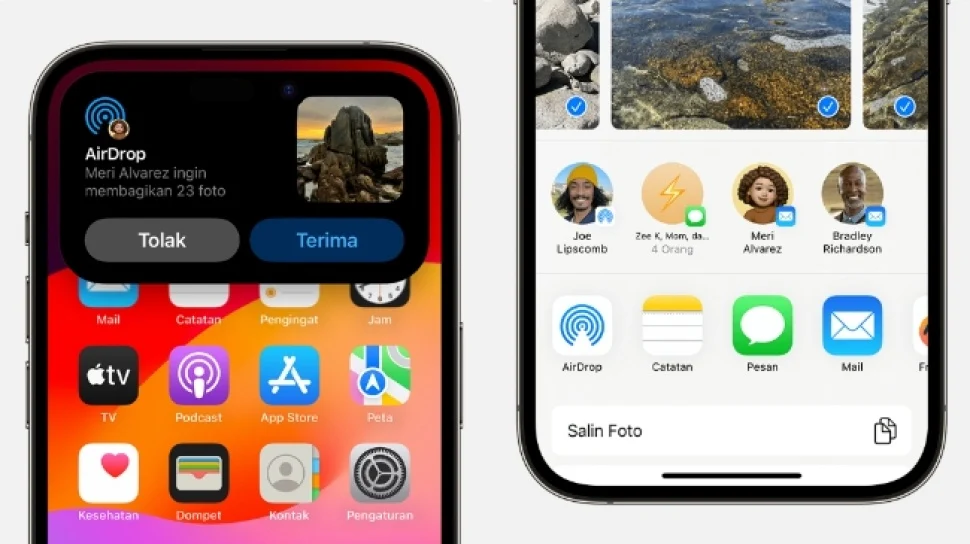
Berikut tabel singkat yang membandingkan kelebihan dan kekurangan tiga solusi populer yang dapat menggantikan AirDrop pada seri Galaxy lama.
| Fitur | SHAREit | Snapdrop (Web) | Feem |
|---|---|---|---|
| Kecepatan Transfer | ~20 Mbps (tergantung jaringan) | ~10 Mbps (terbatas oleh browser) | ~30 Mbps (Wi‑Fi Direct) |
| Kemudahan Instalasi | Instal aplikasi | Tanpa instalasi (browser) | Instal aplikasi |
| Kompatibilitas Lintas Platform | iOS, Android, Windows | iOS, Android, Desktop | Android, Windows, macOS |
| Keamanan | Enkripsi AES 128‑bit | Transfer via HTTPS, tapi tergantung jaringan lokal | Enkripsi end‑to‑end |
| Ukuran File Maksimum | Tak terbatas (tergantung ruang penyimpanan) | Terbatas pada RAM browser | Tak terbatas |
Dari tabel di atas, kamu bisa melihat bahwa Feem menawarkan kecepatan tertinggi dan keamanan yang kuat, cocok untuk file besar. Namun, bila kamu tak ingin repot menginstal aplikasi, Snapdrop menjadi pilihan praktis.
Masalah umum dan solusinya
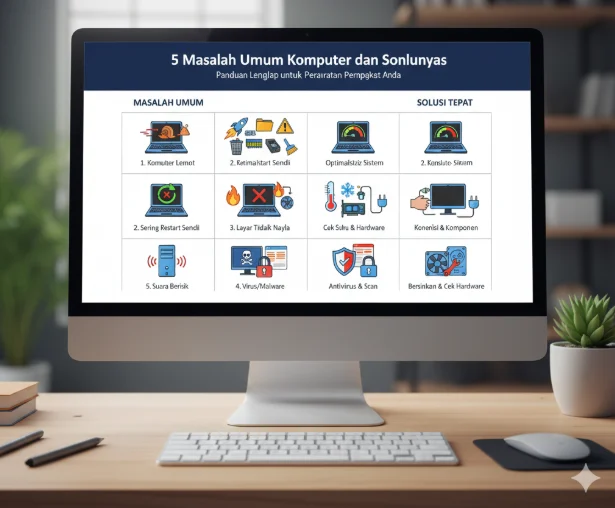
Pertanyaan: Mengapa perangkat tidak muncul saat mengirim?
Beberapa hal yang sering menjadi penyebab:
- Wi‑Fi Direct belum diaktifkan pada salah satu perangkat.
- Firewall atau aplikasi keamanan memblokir koneksi.
- Versi aplikasi tidak kompatibel antara Android dan iOS.
Solusinya, pastikan kedua perangkat berada dalam jarak < 5 meter, matikan sementara antivirus, dan perbarui aplikasi ke versi terbaru.
Pertanyaan: Transfer terasa sangat lambat.
Lambatnya transfer biasanya disebabkan oleh interferensi sinyal atau penggunaan jaringan seluler bersamaan. Coba gunakan mode pesawat dengan Wi‑Fi tetap aktif, atau pindahkan ke ruangan dengan sinyal Wi‑Fi yang lebih kuat.
Pertanyaan: Bagaimana cara mengirim folder secara keseluruhan?
Beberapa aplikasi (misalnya SHAREit) memungkinkan mengirim beberapa file sekaligus dengan menandai folder. Pada Snapdrop, kamu harus mengirim file satu per satu karena tidak ada dukungan folder.
Penggunaan AirDrop pada Galaxy lama dalam situasi sehari‑hari
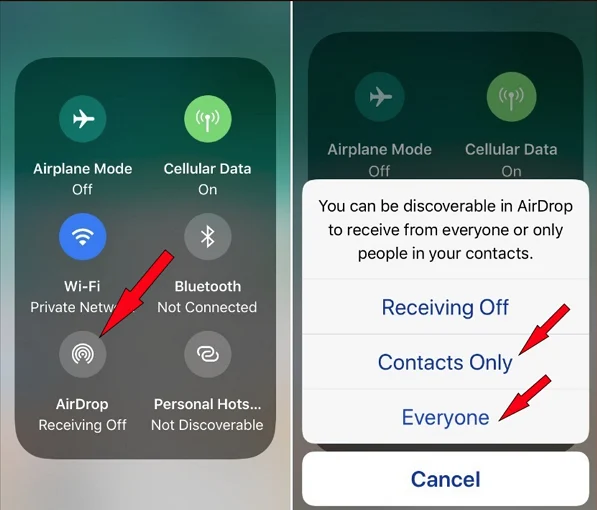
Berikut contoh penggunaan praktis yang bisa kamu terapkan:
- Berbagi foto liburan dengan teman yang menggunakan iPhone. Cukup pilih foto, kirim via SHAREit, dan temanmu akan menerima dalam hitungan detik.
- Transfer dokumen kerja ke laptop Windows. Gunakan Feem, pilih dokumen PDF, dan simpan langsung ke folder yang diinginkan.
- Berbagi playlist musik ke teman di Android lain. Dengan Snapdrop, cukup buka browser, pilih file MP3, dan kirim tanpa menginstal aplikasi tambahan.
Jika kamu suka bermain gitar, jangan lewatkan Kunci Gitar Lagu Indonesia untuk Pemula – Panduan Lengkap dan Praktis yang dapat kamu bagikan ke teman lewat aplikasi yang sama. Ini contoh bagaimana satu alat transfer dapat memperkaya berbagai aktivitas harian.
Menjaga keamanan data saat menggunakan aplikasi mirip AirDrop
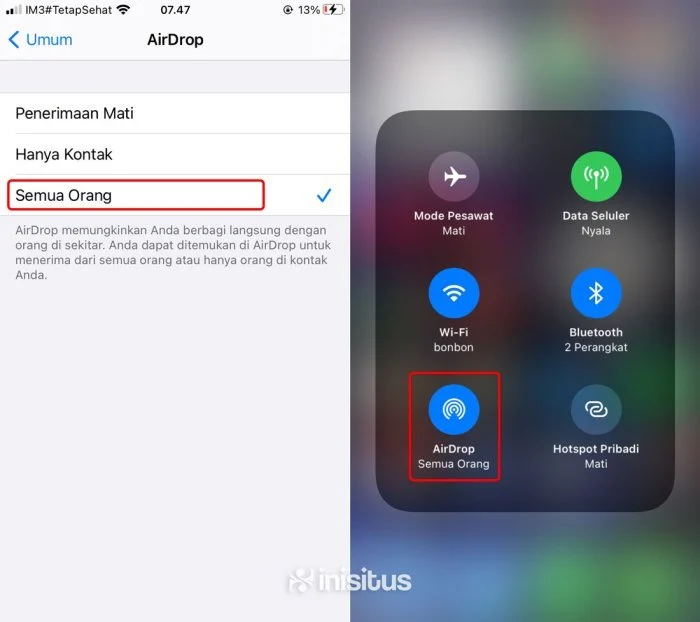
Karena kamu mengandalkan aplikasi pihak ketiga, penting untuk memperhatikan aspek keamanan:
- Gunakan jaringan pribadi: Hindari hotspot publik yang tidak terenkripsi.
- Periksa izin aplikasi: Pastikan aplikasi tidak meminta akses yang tidak relevan, seperti lokasi atau SMS.
- Hapus file setelah transfer jika tidak lagi diperlukan, terutama pada perangkat bersama.
- Gunakan enkripsi end‑to‑end bila tersedia, seperti pada Feem.
Pertanyaan yang sering ditanyakan (FAQ)

Apa AirDrop resmi tersedia di Samsung Galaxy?
Tidak. AirDrop eksklusif untuk ekosistem Apple. Namun, dengan aplikasi seperti SHAREit atau Snapdrop, kamu dapat meniru fungsinya pada perangkat Samsung seri lama.
Apakah saya perlu koneksi internet?
Tidak. Transfer menggunakan Wi‑Fi Direct atau hotspot pribadi tidak memerlukan koneksi internet aktif, hanya jaringan lokal antara perangkat.
Berapa lama waktu yang dibutuhkan untuk mengirim file 1 GB?
Dengan Feem (Wi‑Fi Direct) biasanya sekitar 2‑3 menit, tergantung kondisi sinyal. Pada SHAREit, mungkin 4‑5 menit.
Apakah ada batasan tipe file?
Sebagian besar aplikasi mendukung semua tipe file—gambar, video, dokumen, bahkan aplikasi APK. Pastikan tidak ada file yang diblokir oleh kebijakan keamanan perangkat.
Langkah selanjutnya: Memaksimalkan pengalaman berbagi
Setelah menguasai Panduan lengkap penggunaan AirDrop pada seri Galaxy lama, kamu bisa bereksperimen dengan fitur lanjutan seperti:
- Batch transfer: Kirim banyak file sekaligus untuk menghemat waktu.
- Integrasi dengan cloud: Simpan file yang diterima langsung ke Google Drive atau OneDrive.
- Automasi dengan Tasker: Buat profil otomatis yang mengaktifkan Wi‑Fi Direct saat mendeteksi perangkat tertentu.
Dengan trik‑trik ini, berbagi file tidak lagi terasa ribet. Bahkan pada perangkat yang sudah berumur, kamu tetap dapat menikmati kecepatan dan kenyamanan yang biasanya hanya ada di perangkat terbaru.
Semoga Panduan lengkap penggunaan AirDrop pada seri Galaxy lama ini membantu kamu mengatasi keterbatasan hardware lama dan tetap produktif dalam kehidupan digital sehari‑hari. Selamat mencoba, dan jangan ragu berbagi pengetahuan ini kepada teman‑temanmu yang masih menggunakan ponsel lama!