

Daftar Isi
- Panduan lengkap mengganti username di WhatsApp beta
- Panduan lengkap mengganti username di WhatsApp beta: Langkah demi Langkah
- Kenapa harus pakai WhatsApp beta? Perbandingan dengan versi stabil
- Tips & Trik saat mengganti username di WhatsApp beta
- Masalah umum dan cara mengatasinya
- Strategi kreatif: Memanfaatkan username sebagai brand pribadi
- Langkah selanjutnya setelah mengganti username
WhatsApp memang sudah menjadi aplikasi pesan yang tak terpisahkan dari kehidupan sehari‑hari. Namun, seiring berjalannya waktu, kamu mungkin ingin menyesuaikan tampilan profil, termasuk mengganti username. Khususnya bagi pengguna yang sudah masuk ke program beta, perubahan ini kadang terasa sedikit berbeda dibandingkan versi stabil.
Di artikel ini, kita bakal mengupas tuntas Panduan lengkap mengganti username di WhatsApp beta—mulai dari persiapan, langkah‑langkah praktis, hingga tips mengatasi kendala yang umum muncul. Semua dijelaskan dengan bahasa santai, friendly, dan tentunya informatif, jadi kamu tidak perlu lagi bingung atau menunggu lama untuk mengubah nama profilmu.
Selain itu, kami juga menyertakan perbandingan singkat antara cara mengganti username di versi beta dan versi stabil, sehingga kamu bisa memilih metode yang paling cocok. Yuk, langsung saja kita mulai!
Panduan lengkap mengganti username di WhatsApp beta
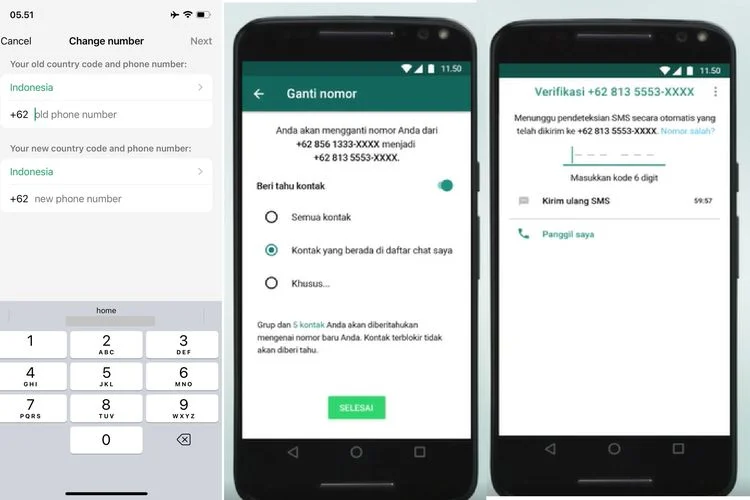
Sebelum masuk ke langkah‑langkah, pastikan aplikasi WhatsApp beta kamu sudah ter‑update ke versi terbaru. Beta biasanya menyediakan fitur‑fitur eksperimental lebih dulu, termasuk opsi penggantian username yang lebih fleksibel.
Panduan lengkap mengganti username di WhatsApp beta: Langkah demi Langkah
- Buka aplikasi WhatsApp beta di ponselmu.
- Ketuk Settings (Pengaturan) yang berada di pojok kanan atas, biasanya berupa ikon tiga titik vertikal.
- Pilih Profile atau Profil pada menu yang muncul.
- Di halaman profil, kamu akan melihat field Username. Ketuk area tersebut untuk mengedit.
- Masukkan username baru yang diinginkan. Pastikan tidak melanggar ketentuan: maksimal 30 karakter, tidak mengandung simbol khusus yang dilarang.
- Setelah selesai, tekan tombol Save atau Simpan untuk menyimpan perubahan.
Itu saja! Sekarang username kamu sudah berubah dan akan terlihat oleh semua kontak yang memiliki kamu di daftar mereka.
Kenapa harus pakai WhatsApp beta? Perbandingan dengan versi stabil
Pengguna sering bertanya, “Apakah saya harus pakai beta untuk mengganti username?” Berikut perbandingan singkat antara dua versi tersebut:
| Fitur | WhatsApp Beta | WhatsApp Versi Stabil |
|---|---|---|
| Penggantian Username | Langsung di Profile dengan tampilan baru. | Masih menggunakan “Nama” saja, tidak ada field khusus “Username”. |
| Frekuensi Update | Setiap minggu, fitur baru terus ditambahkan. | Update bulanan, fitur baru lebih lambat masuk. |
| Stabilitas | Lebih rawan bug karena masih dalam pengujian. | Lebih stabil, sedikit atau tidak ada bug. |
Jika kamu suka bereksperimen dan ingin akses ke fitur terbaru, panduan lengkap ini memang cocok untuk kamu. Namun, kalau lebih mengutamakan kestabilan, tetap pakai versi stabil.
Tips & Trik saat mengganti username di WhatsApp beta
- Pilih username yang mudah diingat. Hindari kombinasi angka yang terlalu panjang.
- Gunakan huruf kapital pada awal kata untuk menambah kesan profesional.
- Cek ketersediaan—meskipun WhatsApp tidak memberi notifikasi “username sudah dipakai”, kamu tetap bisa menguji dengan mengirim pesan ke teman.
- Backup profil sebelum mengubahnya. Buka Settings > Chats > Chat backup dan lakukan pencadangan. Jika ada masalah, kamu bisa mengembalikan data. Lihat panduan lengkap untuk contoh backup data pada aplikasi lain.
- Perhatikan privacy. Username yang terlalu personal bisa disalahgunakan oleh orang yang tidak dikenal.
Masalah umum dan cara mengatasinya
Walaupun prosesnya sederhana, beberapa pengguna melaporkan kendala saat mengganti username di WhatsApp beta. Berikut solusi yang sudah terbukti berhasil:
- Tidak muncul opsi “Username”: Pastikan kamu sudah masuk ke program beta. Jika belum, kunjungi Google Play Store, cari “WhatsApp Beta”, dan pilih “Join”.
- Perubahan tidak terlihat oleh kontak: Minta kontakmu untuk menyegarkan chat atau keluar‑masuk kembali dari aplikasi.
- Aplikasi crash setelah menyimpan: Hapus cache WhatsApp melalui Settings > Apps > WhatsApp > Storage > Clear Cache. Jika masih bermasalah, reinstall versi beta.
- Username tidak disimpan: Pastikan koneksi internet stabil saat menyimpan. Jika jaringan lemah, coba gunakan Wi‑Fi.
Untuk pemahaman lebih dalam tentang mengatasi bug, kamu bisa membaca analisis lengkap tentang penyebab masalah teknis pada aplikasi lain.
Strategi kreatif: Memanfaatkan username sebagai brand pribadi
Username di WhatsApp bukan hanya sekadar label, tapi juga kesempatan untuk mengekspresikan diri atau bahkan membangun brand pribadi. Berikut beberapa ide kreatif:
- Gunakan inisial + bidang kerja, contoh: Rizki_Desainer.
- Sisipkan emoji yang relevan, misalnya Anna📚 untuk pecinta buku.
- Jika kamu seorang content creator, masukkan nama channel, seperti VlogKitaYT.
- Gabungkan bahasa Inggris dan Indonesia, contoh: TravelBersama.
Dengan Panduan lengkap mengganti username di WhatsApp beta, kamu dapat mengubah profil dengan cepat dan tetap tampil unik di mata teman-teman.
Langkah selanjutnya setelah mengganti username
Setelah berhasil mengubah username, ada beberapa hal yang bisa kamu lakukan untuk memastikan semuanya berjalan mulus:
- Informasikan perubahan ke kontak penting melalui broadcast message.
- Periksa kembali tampilan profil di perangkat lain (tablet, PC) untuk memastikan konsistensi.
- Jika kamu menggunakan WhatsApp Business, perbarui Business Profile agar cocok dengan username baru.
- Manfaatkan fitur “About” untuk menambahkan keterangan singkat yang melengkapi username.
Semua langkah ini membantu menjaga kredibilitas digitalmu, terutama jika kamu menggunakan WhatsApp untuk keperluan profesional.
Itulah Panduan lengkap mengganti username di WhatsApp beta yang sudah kami rangkum. Mulai dari persiapan, langkah teknis, tips kreatif, hingga solusi masalah umum—semua dibahas dengan gaya santai namun tetap detail. Sekarang giliran kamu mencoba dan menyesuaikan profil sesuai keinginan. Selamat bereksperimen, dan semoga pengalaman chattingmu semakin personal dan menyenangkan!