

Daftar Isi
- Panduan instalasi aplikasi IPTV untuk Windows 10: Persiapan Awal
- Spesifikasi Minimum yang Diperlukan
- Menyiapkan Lingkungan Sistem
- Memilih Aplikasi IPTV yang Tepat
- Panduan instalasi aplikasi IPTV untuk Windows 10: Langkah demi Langkah
- 1. Mengunduh File Instalasi
- 2. Menjalankan Installer
- 3. Mengatur Hak Akses
- 4. Menyelesaikan Instalasi
- 5. Menambahkan Daftar Kanal (Playlist)
- Panduan instalasi aplikasi IPTV untuk Windows 10: Perbandingan Dua Aplikasi Populer
- Perbandingan Fitur Utama
- Panduan instalasi aplikasi IPTV untuk Windows 10: Tips & Trik Tambahan
- Mengoptimalkan Kualitas Streaming
- Menjaga Keamanan Saat Menggunakan IPTV
- FAQ Ringkas Seputar Instalasi
- Panduan instalasi aplikasi IPTV untuk Windows 10: Mengatasi Masalah Umum
- Masalah “Buffering” atau “Stutter”
- Playlist Tidak Dapat Di‑load
- Audio Sinkronisasi Terlambat
- Panduan instalasi aplikasi IPTV untuk Windows 10: Langkah Akhir dan Penutup
Siapa yang tidak suka menonton TV tanpa harus bergantung pada sinyal antena atau kabel? Di era digital ini, IPTV menjadi solusi praktis untuk menonton siaran televisi, film, dan serial favorit lewat internet. Namun, bagi pemula, proses menginstal aplikasi IPTV di Windows 10 terkadang terasa membingungkan. Tenang, artikel ini akan membimbing kamu langkah demi langkah, lengkap dengan tips, perbandingan aplikasi, dan hal‑hal penting yang perlu diingat.
Mulai dari persiapan perangkat, memilih aplikasi yang tepat, hingga mengatur playlist agar semua kanal muncul dengan mulus, semuanya dibahas di sini. Jadi, siapkan laptop atau PC Windows 10 kamu, dan ikuti panduan instalasi aplikasi IPTV untuk Windows 10 ini sampai selesai. Kamu juga akan menemukan beberapa rekomendasi alternatif yang bisa memperkaya pengalaman menonton kamu.
Panduan instalasi aplikasi IPTV untuk Windows 10: Persiapan Awal
Sebelum mengunduh dan menginstal, ada beberapa hal yang sebaiknya kamu periksa dulu agar proses instalasi berjalan lancar.
Spesifikasi Minimum yang Diperlukan
- Processor: Intel Core i3 atau setara
- RAM: Minimal 2 GB (disarankan 4 GB)
- Ruang penyimpanan: 200 MB untuk aplikasi, plus ruang untuk cache video
- Koneksi internet: Minimal 5 Mbps untuk streaming SD, 15 Mbps untuk HD
- Windows 10 versi 1809 ke atas
Menyiapkan Lingkungan Sistem
Pastikan Windows 10 kamu dalam keadaan up‑to‑date. Buka Settings > Update & Security > Windows Update dan instal semua pembaruan yang tersedia. Selain itu, aktifkan Windows Defender Firewall atau pastikan aplikasi yang akan dipasang tidak diblokir oleh firewall.
Memilih Aplikasi IPTV yang Tepat
Banyak aplikasi IPTV yang tersedia, mulai dari yang gratis hingga berbayar. Berikut dua pilihan populer yang sering dipakai:
- VLC Media Player – mendukung streaming M3U secara langsung, cocok untuk pengguna yang suka aplikasi serbaguna.
- MyIPTV Player – antarmuka khusus IPTV, mendukung EPG, rekaman, dan pencarian kanal.
Jika kamu ingin mencoba sesuatu yang berbeda, ada alternatif aplikasi pemerintah yang juga menyediakan layanan streaming gratis, meski tidak selengkap aplikasi IPTV khusus.
Panduan instalasi aplikasi IPTV untuk Windows 10: Langkah demi Langkah
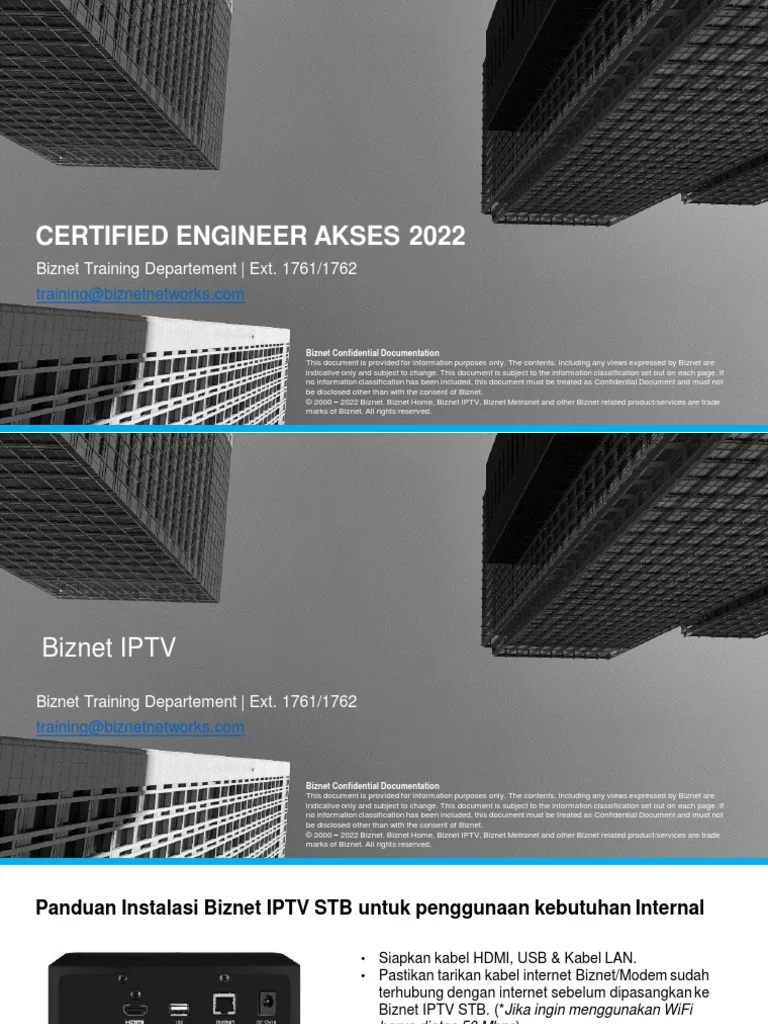
1. Mengunduh File Instalasi
Kunjungi situs resmi penyedia aplikasi, seperti VLC atau toko aplikasi resmi untuk MyIPTV Player. Hindari situs pihak ketiga yang mencurigakan karena dapat menyertakan malware.
2. Menjalankan Installer
Setelah file .exe selesai diunduh, klik dua kali untuk memulai instalasi. Ikuti wizard dengan menekan Next pada setiap layar. Pada tahap “Choose Components”, pastikan opsi “Install VLC Media Player” (atau aplikasi yang dipilih) tercentang.
3. Mengatur Hak Akses
Jika muncul peringatan User Account Control (UAC), pilih Yes untuk memberikan izin instalasi. Ini penting agar aplikasi dapat mengakses jaringan dan menyimpan cache video.
4. Menyelesaikan Instalasi
Setelah proses selesai, centang “Launch Application” dan klik Finish. Aplikasi kini siap dibuka.
5. Menambahkan Daftar Kanal (Playlist)
IPTV bekerja dengan playlist berformat .m3u atau .xml. Kamu bisa mendapatkannya dari penyedia layanan atau mencari playlist publik di internet. Pada VLC, pilih Media > Open File lalu pilih file playlist. Pada MyIPTV Player, masuk ke Settings > Playlist > Add URL dan masukkan link playlist.
Panduan instalasi aplikasi IPTV untuk Windows 10: Perbandingan Dua Aplikasi Populer
Setelah kamu menginstal kedua aplikasi, ada baiknya membandingkan fitur utama agar dapat menentukan mana yang paling cocok dengan kebutuhanmu.
Perbandingan Fitur Utama
| Fitur | VLC Media Player | MyIPTV Player |
|---|---|---|
| Antarmuka Pengguna | Serbaguna, cocok untuk video/audio umum | Spesifik IPTV, tampilan kanal terorganisir |
| Dukungan EPG (Electronic Program Guide) | Terbatas, butuh plugin tambahan | Terintegrasi, otomatis menampilkan jadwal |
| Rekaman Siaran | Ya, lewat fungsi “Record” manual | Ya, dengan penjadwalan otomatis |
| Kecepatan Buffering | Stabil pada jaringan cepat | Optimasi khusus streaming IPTV |
| Ketersediaan di Microsoft Store | Ya | Ya |
Dari tabel di atas, jika kamu menginginkan pengalaman IPTV yang terfokus dengan EPG dan rekaman otomatis, MyIPTV Player menjadi pilihan lebih tepat. Namun, bila kamu membutuhkan pemutar serbaguna yang dapat membuka hampir semua format video, VLC tetap juara.
Panduan instalasi aplikasi IPTV untuk Windows 10: Tips & Trik Tambahan
Mengoptimalkan Kualitas Streaming
- Gunakan koneksi kabel Ethernet bila memungkinkan, karena lebih stabil daripada Wi‑Fi.
- Sesuaikan bitrate pada playlist (biasanya ada opsi 480p, 720p, 1080p).
- Matikan aplikasi lain yang mengonsumsi bandwidth, seperti download manager.
Menjaga Keamanan Saat Menggunakan IPTV
Beberapa layanan IPTV gratis bisa jadi sumber malware. Pastikan kamu:
- Selalu mengunduh aplikasi dari situs resmi.
- Mengaktifkan antivirus dan melakukan scan pada file .exe sebelum instalasi.
- Menonaktifkan layanan remote access pada router untuk menghindari penyusupan.
FAQ Ringkas Seputar Instalasi
Berikut beberapa pertanyaan umum yang sering muncul:
- Apakah Windows 10 Home cukup? Ya, semua fitur IPTV dapat berjalan di versi Home.
- Bagaimana bila playlist tidak muncul? Periksa kembali format file dan pastikan URL masih aktif.
- Apakah ada biaya lisensi? VLC gratis, sedangkan MyIPTV Player menawarkan versi gratis dengan iklan serta versi berbayar tanpa iklan.
Jika kamu penasaran dengan cara mengoptimalkan aplikasi lain di perangkatmu, cek juga pengalaman pengguna Rich APK untuk melihat contoh implementasi streaming pada Android.
Panduan instalasi aplikasi IPTV untuk Windows 10: Mengatasi Masalah Umum
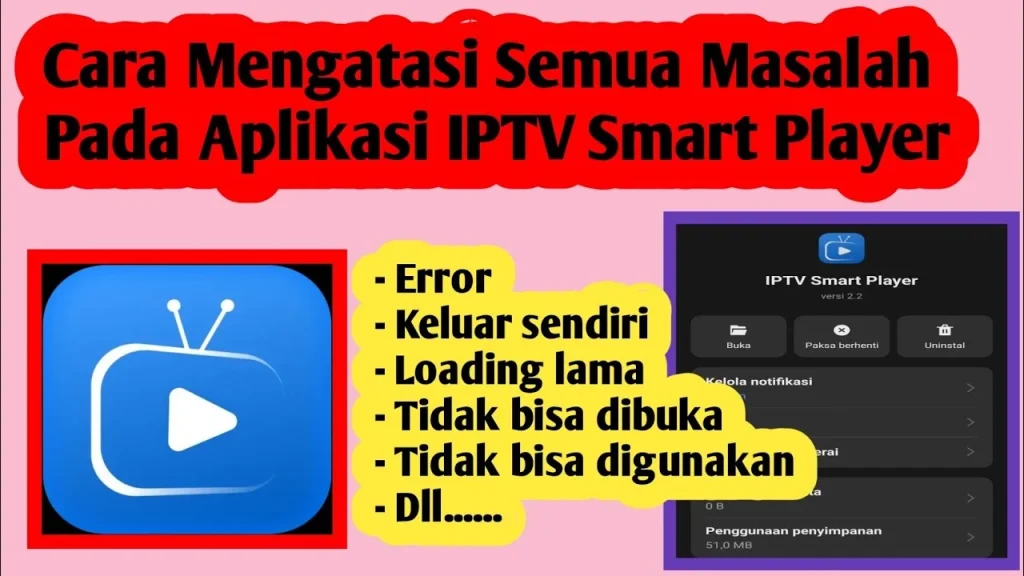
Masalah “Buffering” atau “Stutter”
Biasanya disebabkan oleh jaringan yang tidak stabil. Coba:
- Kurangi kualitas streaming menjadi 480p.
- Gunakan VPN jika penyedia layanan menghambat traffic IPTV.
Playlist Tidak Dapat Di‑load
Periksa apakah link playlist mengandung https://. Beberapa aplikasi menolak http:// karena alasan keamanan.
Audio Sinkronisasi Terlambat
Di VLC, masuk ke Tools > Preferences > Audio dan ubah “Audio delay” menjadi nilai negatif (misalnya -0.5 detik).
Panduan instalasi aplikasi IPTV untuk Windows 10: Langkah Akhir dan Penutup

Setelah semua pengaturan selesai, coba putar beberapa kanal untuk memastikan semuanya berjalan dengan baik. Jika semuanya terlihat stabil, kamu sudah siap menikmati ribuan channel TV, film, dan acara olahraga hanya dengan satu klik.
Ingat, dunia IPTV terus berkembang. Selalu periksa pembaruan aplikasi secara berkala, dan jangan ragu bereksperimen dengan playlist baru atau add‑on yang dapat meningkatkan pengalaman menonton kamu.
Semoga panduan instalasi aplikasi IPTV untuk Windows 10 ini membantu kamu menaklukkan dunia streaming dengan mudah dan aman. Selamat menonton!