
Daftar Isi
- mengakses konten terblokir lewat proxy Chrome: Langkah‑langkah dasar
- 1. Menggunakan Pengaturan Sistem (Windows/macOS/Linux)
- 2. Memasang Ekstensi Proxy di Chrome
- Perbandingan: Proxy Chrome vs VPN vs Pengaturan DNS
- Tips & Trik Mengoptimalkan Proxy Chrome
- Gunakan Proxy yang Mendukung HTTPS
- Rotasi Proxy untuk Kecepatan Stabil
- Periksa Kebijakan “Same‑Origin” pada Browser
- Gunakan Mode Incognito untuk Menghindari Cache
- Gabungkan Proxy dengan DNS Over HTTPS (DoH)
- Masalah Umum dan Cara Mengatasinya
- 1. Proxy Tidak Merespon atau “Connection Timed Out”
- 2. Situs Menampilkan “Access Denied” Walau Pakai Proxy
- 3. Kecepatan Browsing Menurun Signifikan
- 4. Masalah SSL/TLS (Error “ERR_SSL_PROTOCOL_ERROR”)
- Alternatif Lain Jika Proxy Chrome Tidak Memadai
- Pertimbangan Etika dan Legalitas
Sering kali kita menemukan diri terhalang oleh blokir situs, baik itu karena kebijakan jaringan kantor, penyensoran wilayah, atau sekadar pembatasan ISP. Padahal, banyak konten yang sebenarnya ingin kita lihat—video tutorial, artikel berita, atau streaming hiburan—sudah siap menunggu. Di sinilah proxy Chrome masuk sebagai solusi praktis yang tidak memerlukan instalasi software tambahan.
Berbeda dengan VPN yang biasanya mengubah seluruh trafik jaringan, proxy Chrome hanya memengaruhi permintaan yang lewat browser Chrome. Artinya, kita bisa tetap menikmati kecepatan tinggi untuk aktivitas lain, sambil tetap mengakses situs yang sebelumnya terblokir. Pada artikel ini, kita akan membahas langkah‑langkah detail, tips keamanan, serta perbandingan dengan metode lain seperti VPN dan pengaturan DNS.
Selain itu, kami akan menyelipkan beberapa trik yang jarang dibahas, termasuk cara memanfaatkan ekstensi resmi, mengatur proxy secara manual, dan mengoptimalkan performa. Jadi, bila kamu penasaran bagaimana cara mengakses konten terblokir lewat proxy Chrome, teruskan membaca!
mengakses konten terblokir lewat proxy Chrome: Langkah‑langkah dasar
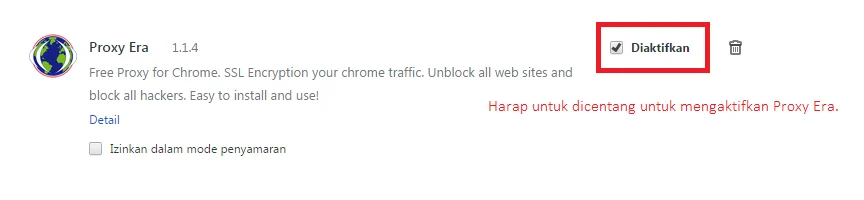
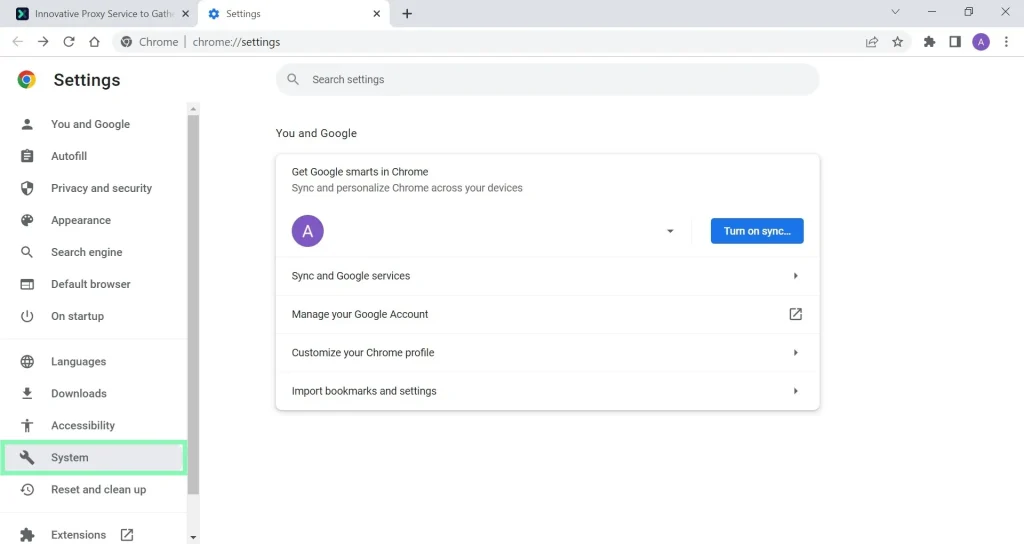
Chrome menyediakan dua cara utama untuk menggunakan proxy: melalui pengaturan sistem operasi atau dengan ekstensi khusus. Berikut panduan lengkapnya.
1. Menggunakan Pengaturan Sistem (Windows/macOS/Linux)
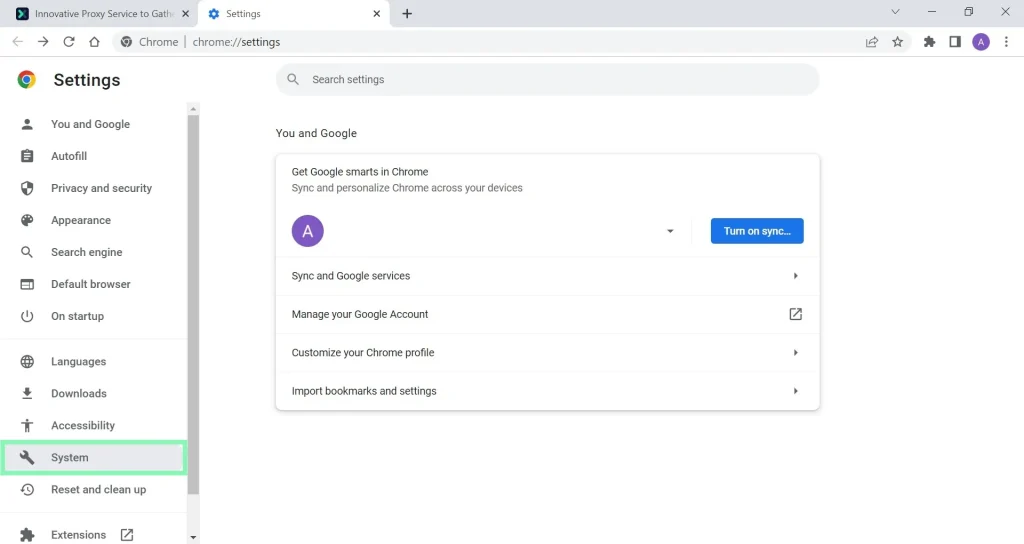
- Windows: Buka Settings → Network & Internet → Proxy. Aktifkan Use a proxy server dan masukkan alamat serta port proxy yang ingin dipakai.
- macOS: Pilih System Preferences → Network → pilih koneksi aktif → Advanced → tab Proxies. Centang Web Proxy (HTTP) dan isi detailnya.
- Linux (Ubuntu contoh): Buka Settings → Network → Network Proxy → pilih Manual dan masukkan data proxy.
Setelah mengatur, Chrome otomatis akan menggunakan proxy tersebut untuk semua permintaan HTTP/HTTPS. Jika hanya ingin mengakses satu situs tertentu, gunakan proxy auto‑config (PAC) file yang berisi skrip JavaScript untuk mengarahkan trafik hanya ke domain yang ditentukan.
2. Memasang Ekstensi Proxy di Chrome
Ekstensi seperti Proxy SwitchyOmega atau Hola Free VPN Proxy (meski nama VPN, sebenarnya adalah proxy) memberikan kontrol granular tanpa mengubah pengaturan sistem. Berikut cara memasangnya:
- Buka Chrome Web Store, cari ekstensi “Proxy SwitchyOmega”.
- Klik “Add to Chrome” dan izinkan instalasi.
- Buka ekstensi, pilih “New Profile”, beri nama (misal “Proxy Indonesia”).
- Pilih tipe proxy (HTTP, SOCKS5, dll.) dan masukkan alamat serta port.
- Simpan, lalu aktifkan profil tersebut ketika ingin mengakses konten terblokir.
Keunggulan ekstensi adalah kemampuan beralih cepat antar profil, misalnya antara “Tanpa Proxy” dan “Proxy Indonesia”. Ini sangat membantu bila kamu berganti jaringan secara rutin.
Perbandingan: Proxy Chrome vs VPN vs Pengaturan DNS
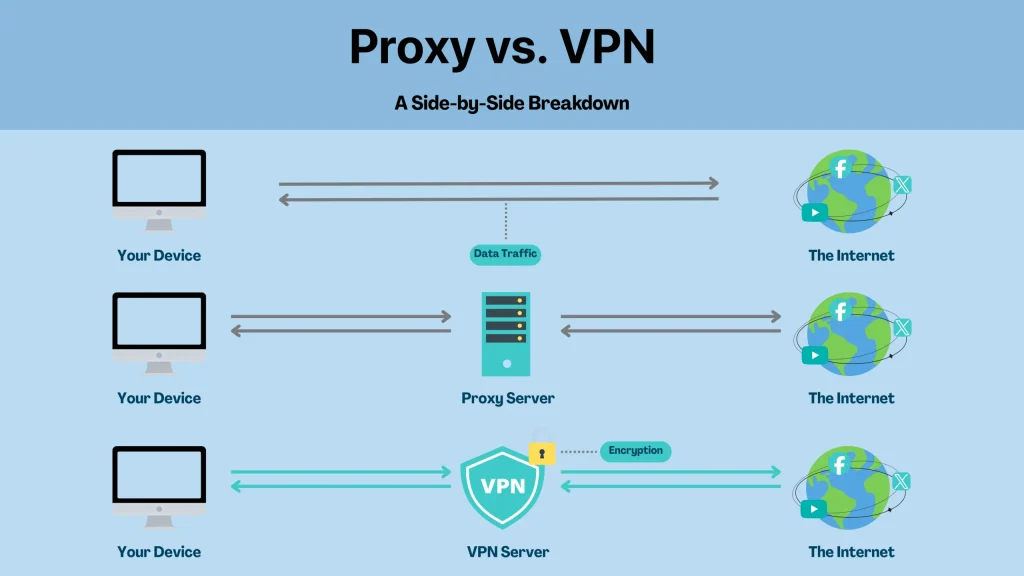
Sebelum memutuskan metode mana yang paling cocok, ada baiknya melihat perbandingan fitur, kecepatan, dan keamanan. Tabel di bawah ini merangkum poin‑poin utama.
| Fitur | Proxy Chrome | VPN | Pengaturan DNS (mis. DNS over HTTPS) |
|---|---|---|---|
| Lingkup perlindungan | Hanya trafik browser Chrome | Seluruh trafik perangkat | Hanya resolusi domain, tidak enkripsi data |
| Kecepatan | Biasanya lebih cepat karena tidak ada enkripsi ekstra | Lebih lambat, tergantung server VPN | Kecepatan tergantung DNS resolver, biasanya cepat |
| Keamanan | Terbatas, data masih dapat diintip kecuali menggunakan HTTPS | Enkripsi end‑to‑end, melindungi data | Hanya melindungi privasi DNS, tidak melindungi konten |
| Kemudahan penggunaan | Sangat mudah lewat ekstensi | Perlu aplikasi tambahan, kadang memerlukan konfigurasi | Perlu perubahan pengaturan jaringan atau aplikasi khusus |
| Biaya | Gratis (kecuali proxy berbayar) | Umumnya berbayar, ada versi gratis terbatas | Gratis (gunakan DNS publik) |
Dari tabel tersebut, jelas bahwa mengakses konten terblokir lewat proxy Chrome cocok untuk kebutuhan ringan dan cepat, sedangkan VPN lebih tepat bila kamu butuh perlindungan total. Jika kamu hanya ingin menghindari pemblokiran DNS, maka cara mengubah pengaturan DNS untuk membuka situs diblokir bisa menjadi alternatif sederhana.
Tips & Trik Mengoptimalkan Proxy Chrome
Gunakan Proxy yang Mendukung HTTPS
Beberapa proxy hanya bekerja untuk HTTP, yang berarti situs HTTPS tetap terblokir. Pilihlah layanan proxy yang menyediakan dukungan TLS/SSL (biasanya ditandai sebagai “HTTPS proxy” atau “SSL proxy”). Ini memastikan semua halaman aman tetap dapat diakses.
Rotasi Proxy untuk Kecepatan Stabil
Jika satu server proxy terasa lambat atau sering terputus, gunakan layanan yang menyediakan rotasi otomatis. Ekstensi SwitchyOmega memungkinkan pengaturan “Auto Switch” berdasarkan kecepatan respon ping. Dengan begitu, Chrome akan otomatis beralih ke server tercepat.
Periksa Kebijakan “Same‑Origin” pada Browser
Beberapa situs menggunakan kebijakan same‑origin yang membatasi request lintas domain. Jika kamu mengalami error “Blocked by client”, coba tambahkan header khusus lewat ekstensi “ModHeader” untuk memodifikasi permintaan HTTP.
Gunakan Mode Incognito untuk Menghindari Cache
Cache browser kadang menyimpan versi blokir dari halaman. Membuka situs dalam mode incognito (Ctrl+Shift+N) memastikan permintaan dikirim langsung ke proxy tanpa gangguan cache lama.
Gabungkan Proxy dengan DNS Over HTTPS (DoH)
Jika ISP memblokir alamat IP proxy, mengubah DNS ke layanan DoH (seperti Cloudflare 1.1.1.1) dapat membantu menemukan server proxy yang tidak terfilter. Cara mengubah pengaturan DNS menjadi langkah pendukung yang efektif.
Masalah Umum dan Cara Mengatasinya

1. Proxy Tidak Merespon atau “Connection Timed Out”
Pastikan alamat dan port yang dimasukkan benar. Cek apakah proxy sedang down dengan mengaksesnya lewat telnet atau layanan pengecekan online. Jika masih gagal, coba ganti ke server lain.
2. Situs Menampilkan “Access Denied” Walau Pakai Proxy
Beberapa situs menggunakan deteksi proxy berbasis header atau IP. Untuk mengatasinya, pilih proxy yang menyembunyikan header asli atau gunakan layanan “residential proxy” yang meniru IP rumah.
3. Kecepatan Browsing Menurun Signifikan
Jika kecepatan terasa lambat, periksa apakah kamu menggunakan proxy SOCKS5 yang tidak mendukung kompresi. Beralih ke HTTP/HTTPS proxy biasanya memberikan performa lebih baik. Juga, bersihkan cache browser secara rutin.
4. Masalah SSL/TLS (Error “ERR_SSL_PROTOCOL_ERROR”)
Pastikan proxy mendukung koneksi HTTPS. Jika tidak, aktifkan “Ignore certificate errors” hanya pada situasi percobaan, bukan pada penggunaan rutin, untuk menghindari risiko keamanan.
Alternatif Lain Jika Proxy Chrome Tidak Memadai
Walaupun mengakses konten terblokir lewat proxy Chrome sangat praktis, ada kalanya kamu memerlukan solusi lebih kuat. Berikut beberapa alternatif yang dapat dipertimbangkan:
- VPN berbasis WireGuard: menawarkan kecepatan tinggi dengan enkripsi modern.
- Tor Browser: memberikan anonimitas tingkat tinggi, cocok untuk mengakses situs yang sangat sensitif.
- Smart DNS: mengubah resolusi DNS tanpa enkripsi, ideal untuk streaming.
Jika kamu ingin mencoba sesuatu yang lebih interaktif, bergabung dengan Grup WA Video Viral Terbaru 2024 dapat memberi info tentang layanan proxy gratis yang sedang tren.
Pertimbangan Etika dan Legalitas

Setiap negara memiliki regulasi berbeda terkait penggunaan proxy atau VPN. Sebelum mengaktifkan mengakses konten terblokir lewat proxy Chrome, pastikan kamu tidak melanggar kebijakan jaringan tempat kamu berada (seperti jaringan kantor atau sekolah). Penggunaan proxy untuk mengakses konten ilegal tetap merupakan pelanggaran, meskipun teknologinya aman.
Jika kamu berada di wilayah dengan sensor ketat, pertimbangkan untuk menggunakan layanan yang menawarkan enkripsi tambahan atau menggabungkan proxy dengan VPN. Hal ini dapat melindungi identitas dan mengurangi risiko deteksi.
Terakhir, selalu periksa kebijakan privasi layanan proxy. Beberapa provider gratis dapat menyimpan log aktivitas atau menjual data ke pihak ketiga. Pilih penyedia yang jelas menyatakan tidak menyimpan log atau menyediakan kebijakan privasi yang transparan.
Dengan pemahaman yang tepat tentang cara kerja proxy Chrome, kamu kini dapat mengakses konten terblokir secara efisien dan aman. Selamat mencoba, dan semoga browsing kamu kembali lancar tanpa hambatan!