

Daftar Isi
- Langkah-langkah menginstall AirDrop pada Samsung Galaxy Note 8
- Langkah-langkah menginstall AirDrop pada Samsung Galaxy Note 8: Detail tiap tahap
- Perbandingan AirDrop Android vs. Fitur Bawaan Samsung
- Tips & Trik Memaksimalkan AirDrop pada Samsung Galaxy Note 8
- Langkah-langkah menginstall AirDrop pada Samsung Galaxy Note 8: Mengatasi Masalah Umum
- Alternatif Lain Jika AirDrop Tidak Cocok untukmu
- Menjaga Keamanan Saat Menggunakan AirDrop Android
- Langkah-langkah menginstall AirDrop pada Samsung Galaxy Note 8: Ringkasan Praktis
Siapa sangka, teknologi transfer file yang semula eksklusif untuk iPhone kini bisa dinikmati pengguna Android, termasuk pemilik Samsung Galaxy Note 8? Dengan munculnya aplikasi pihak‑ketiga yang meniru fungsi AirDrop, kamu bisa berbagi foto, video, atau dokumen secara nirkabel tanpa ribet memakai kabel atau aplikasi cloud. Artikel ini bakal membahas langkah-langkah menginstall AirDrop pada Samsung Galaxy Note 8 secara detail, lengkap dengan tips, perbandingan, serta hal‑hal yang perlu diwaspadai.
Galaxy Note 8 memang masih menjadi pilihan favorit bagi yang suka layar besar dan stylus S Pen. Namun, sayangnya ponsel ini tidak dilengkapi fitur AirDrop bawaan seperti iPhone. Tenang, ada solusi yang cukup mudah: menginstal aplikasi pihak‑ketiga yang meniru AirDrop, misalnya AirDroid, Zapya, atau SHAREit. Berikut ulasan langkah demi langkah yang dapat kamu ikuti, mulai dari persiapan hingga penggunaan harian.
Sebelum melompat ke proses instalasi, ada baiknya kamu memastikan perangkat dalam kondisi optimal: baterai cukup, sistem operasi Android versi 7.0 atau lebih baru, serta ruang penyimpanan yang memadai. Jika kamu belum yakin tentang kompatibilitas, cek dulu kapan AirDrop resmi tersedia untuk seluruh seri Galaxy lama untuk referensi lebih lanjut.
Langkah-langkah menginstall AirDrop pada Samsung Galaxy Note 8
Berikut urutan proses yang harus kamu lakukan. Ikuti setiap poin dengan cermat, dan kamu akan segera dapat menikmati transfer file yang cepat dan stabil.
- Persiapan awal: Pastikan Note 8 terhubung ke jaringan Wi‑Fi yang stabil atau setidaknya aktifkan data seluler.
- Unduh aplikasi: Buka Google Play Store, cari aplikasi AirDrop atau aplikasi miripnya (contoh: AirDroid, Zapya).
- Instalasi: Klik “Install” dan tunggu proses selesai. Pastikan kamu mengizinkan semua permission yang diminta (akses lokasi, penyimpanan, dll).
- Pengaturan awal: Buka aplikasi, masuk dengan akun (jika diperlukan), dan aktifkan mode “AirDrop” atau “Nearby Sharing”.
- Uji coba: Coba kirim file ke perangkat lain (iPhone atau Android) yang juga sudah mengaktifkan fitur serupa.
Langkah-langkah menginstall AirDrop pada Samsung Galaxy Note 8: Detail tiap tahap
1. Persiapan awal
Pastikan perangkat kamu berada pada mode developer (Settings > About phone > tap Build number 7 kali). Ini tidak wajib, tetapi membantu bila kamu ingin mengaktifkan instalasi dari sumber tidak resmi (APK). Selanjutnya, bersihkan cache aplikasi dengan masuk ke Settings > Storage > Cached data, supaya tidak ada konflik saat instalasi.
2. Unduh aplikasi
Jika kamu memilih AirDroid, ketik “AirDroid” di kolom pencarian Play Store. Pilih aplikasi dengan rating tinggi dan ulasan positif. Untuk alternatif yang lebih ringan, Zapya atau SHAREit juga bagus, terutama bila kamu sering berbagi file besar.
3. Instalasi
Setelah menekan “Install”, tunggu proses download selesai. Jika muncul peringatan “Tidak diizinkan menginstal aplikasi dari sumber tidak dikenal”, pilih “Izinkan” di Settings > Security. Jangan lupa mengaktifkan semua permission yang diminta; tanpa izin penyimpanan, aplikasi tidak dapat mengakses foto atau dokumen kamu.
4. Pengaturan awal
Buka aplikasi, masuk dengan akun Google atau buat akun baru. Di dalam menu utama, cari opsi “AirDrop” atau “Nearby Sharing”. Aktifkan fitur ini, dan sesuaikan pengaturan privasi (misalnya, hanya teman atau semua orang yang dapat menemukan perangkatmu).
5. Uji coba
Arahkan Note 8 ke perangkat lain yang memiliki fitur serupa (misalnya iPhone dengan AirDrop atau Android lain dengan SHAREit). Pilih file yang ingin dikirim, tekan “Send”, lalu pilih perangkat tujuan yang muncul di daftar. Setelah penerima menyetujui, file akan terkirim dalam hitungan detik.
Perbandingan AirDrop Android vs. Fitur Bawaan Samsung
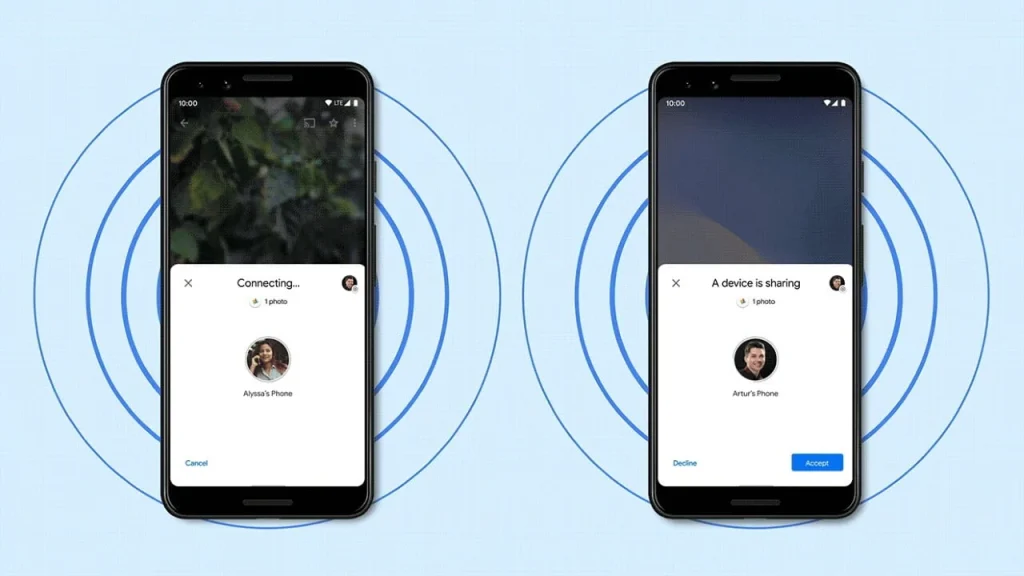
Sebelum kamu terlanjur menginstall aplikasi pihak‑ketiga, ada baiknya membandingkan performa dan kelebihan antara AirDrop versi Android (seperti AirDroid) dengan fitur bawaan Samsung yang bernama Quick Share. Berikut tabel perbandingan singkat:
| Aspek | AirDrop Android (AirDroid/Zapya) | Quick Share (Samsung) |
|---|---|---|
| Kompatibilitas | iOS & Android (cross‑platform) | Hanya perangkat Samsung (Android) |
| Kecepatan Transfer | ~10‑20 Mbps (tergantung jaringan) | ~30‑50 Mbps (Wi‑Fi Direct) |
| Pengaturan Privasi | Pengaturan detail (kontak, grup) | Sederhana, hanya “Teman” atau “Semua” |
| Kemudahan Penggunaan | Memerlukan instalasi & izin tambahan | Terintegrasi langsung di UI Samsung |
| Fitur Tambahan | Manajemen file, backup cloud, remote control | Hanya transfer file |
Dari tabel di atas, jelas bahwa AirDrop Android menawarkan fleksibilitas lintas platform, sementara Quick Share unggul dalam kecepatan dan integrasi. Pilihan terbaik tergantung kebutuhanmu: jika kamu sering berinteraksi dengan pengguna iPhone, gunakan aplikasi AirDrop Android; jika kebanyakan temanmu juga pengguna Samsung, Quick Share sudah cukup.
Tips & Trik Memaksimalkan AirDrop pada Samsung Galaxy Note 8
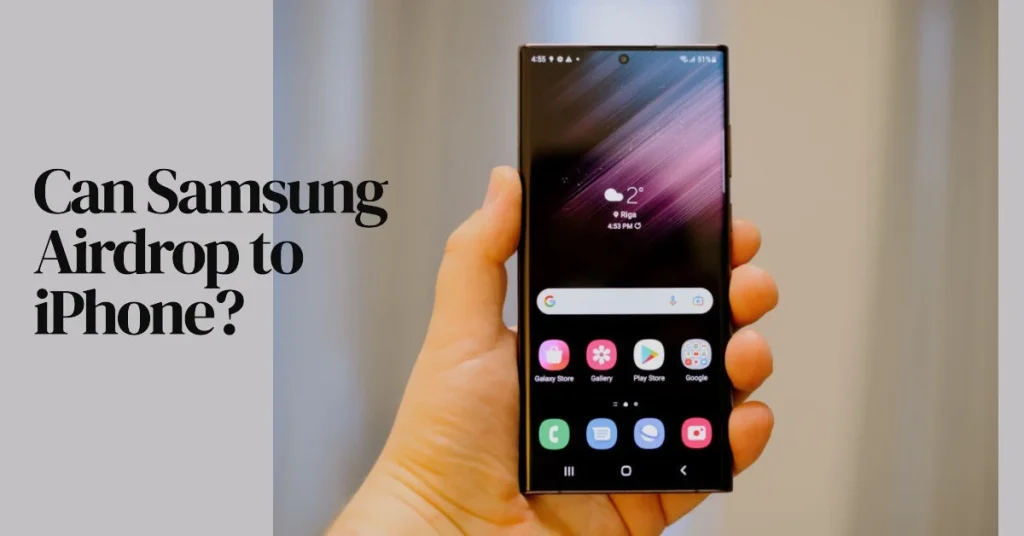
- Gunakan Wi‑Fi Direct: Pastikan kedua perangkat terhubung ke Wi‑Fi Direct, bukan hanya jaringan Wi‑Fi biasa. Ini mempercepat transfer.
- Nonaktifkan VPN: VPN dapat mengganggu proses discovery perangkat. Matikan sementara saat berbagi file.
- Perbarui aplikasi secara rutin: Developer sering merilis pembaruan untuk meningkatkan kompatibilitas dan keamanan.
- Kelola izin secara selektif: Hanya izinkan akses penyimpanan pada folder yang diperlukan, demi menjaga privasi.
- Gunakan mode “Battery Saver” dengan bijak: Matikan mode hemat baterai saat melakukan transfer besar agar kecepatan tidak terhambat.
Langkah-langkah menginstall AirDrop pada Samsung Galaxy Note 8: Mengatasi Masalah Umum
Setelah instalasi, kamu mungkin menemui beberapa kendala. Berikut solusi cepat untuk masalah yang paling sering muncul:
- Perangkat tidak terdeteksi: Pastikan Bluetooth dan lokasi diaktifkan. Beberapa aplikasi mengandalkan layanan lokasi untuk menemukan perangkat terdekat.
- Transfer terhenti di tengah jalan: Periksa sinyal Wi‑Fi Direct; jika lemah, dekatkan kedua perangkat.
- File tidak dapat dibuka di penerima: Periksa format file. Beberapa aplikasi memerlukan konversi sebelum mengirim ke iOS.
Jika semua langkah di atas masih belum berhasil, coba uninstall aplikasi, bersihkan cache Play Store, lalu instal ulang. Pada kasus ekstrem, pertimbangkan untuk mengunduh versi APK resmi langsung dari situs pengembang, namun selalu periksa tanda tangan digital untuk menghindari malware.
Alternatif Lain Jika AirDrop Tidak Cocok untukmu
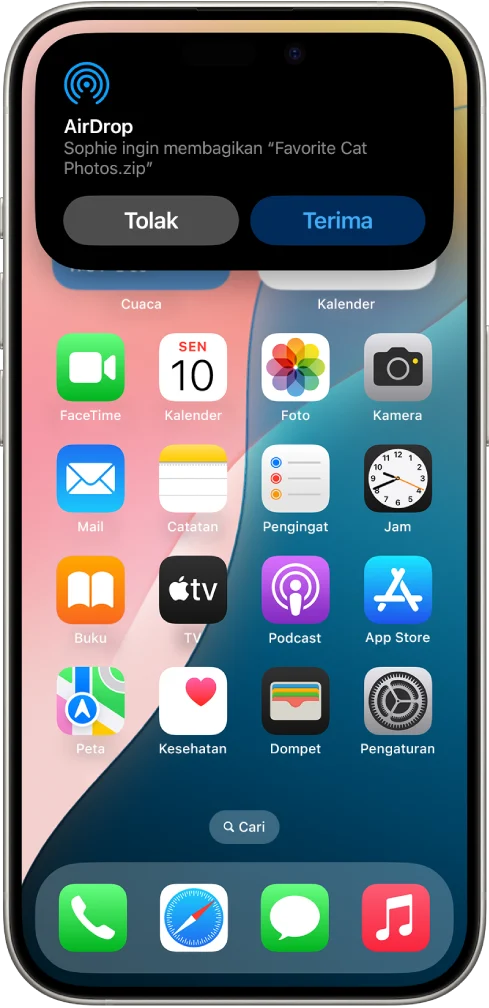
Walaupun langkah-langkah menginstall AirDrop pada Samsung Galaxy Note 8 cukup simpel, ada kalanya kamu ingin opsi lain yang lebih ringan atau tidak memerlukan instalasi tambahan. Berikut beberapa alternatif yang patut dicoba:
- Google Nearby Share: Fitur resmi Google yang mirip AirDrop, tersedia di Android 12 ke atas. Sayangnya, Note 8 belum mendapat pembaruan ini secara resmi.
- Bluetooth File Transfer: Lebih lambat, tapi tidak memerlukan aplikasi tambahan.
- Cloud Storage (Google Drive, Dropbox): Unggah dulu, lalu bagikan link. Cocok untuk file berukuran besar.
Jika kamu penasaran dengan cara mengoptimalkan transfer file di Android, baca juga artikel Kekurangan Tiny11 untuk Gaming – Apa yang Perlu Kamu Tahu yang membahas performa sistem ringan pada perangkat lama.
Menjaga Keamanan Saat Menggunakan AirDrop Android
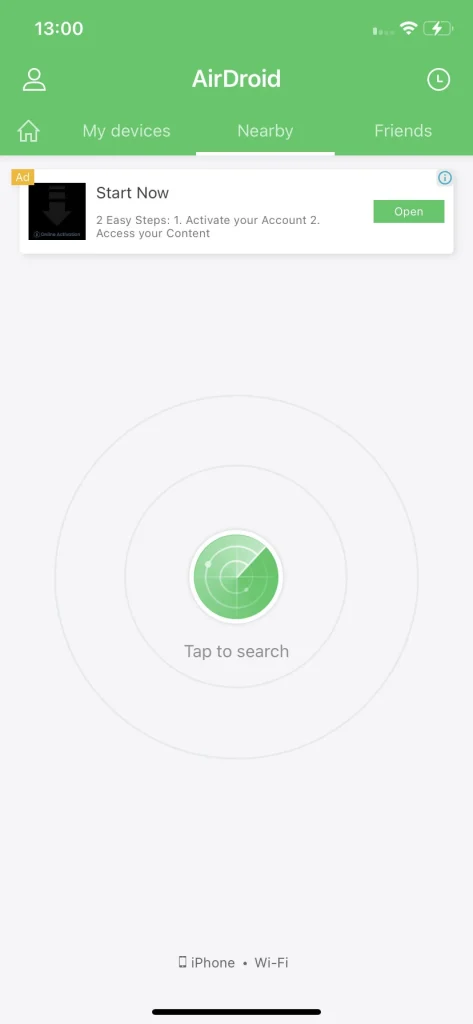
Setiap kali kamu membuka pintu bagi perangkat lain untuk terhubung, keamanan menjadi prioritas. Berikut beberapa langkah untuk menjaga data tetap aman:
- Batasi penerimaan hanya dari kontak terpercaya: Aktifkan opsi “Friends Only” bila tersedia.
- Periksa izin aplikasi secara berkala: Hapus izin yang tidak diperlukan melalui Settings > Apps > [Nama Aplikasi] > Permissions.
- Gunakan enkripsi file: Beberapa aplikasi menyediakan opsi enkripsi sebelum mengirim, tambahkan lapisan perlindungan ekstra.
Langkah-langkah menginstall AirDrop pada Samsung Galaxy Note 8: Ringkasan Praktis
Untuk yang ingin cepat melihat poin penting, berikut ringkasan singkatnya:
- Pastikan Note 8 terhubung ke internet dan memiliki ruang penyimpanan cukup.
- Unduh aplikasi AirDrop pihak‑ketiga (AirDroid, Zapya, atau SHAREit) dari Google Play.
- Instal dan izinkan semua permission yang diminta.
- Aktifkan fitur AirDrop di dalam aplikasi, sesuaikan privasi.
- Lakukan uji coba dengan perangkat lain, pastikan Wi‑Fi Direct aktif.
Dengan mengikuti panduan ini, kamu sudah siap berbagi file secepat kilat, tanpa harus bergantung pada kabel atau layanan cloud yang lambat.
Semoga artikel ini membantu kamu memahami langkah-langkah menginstall AirDrop pada Samsung Galaxy Note 8 dengan mudah. Selamat mencoba, dan nikmati kebebasan berbagi file antar perangkat! Selalu pastikan aplikasi tetap terbarui, dan jangan ragu bereksperimen dengan fitur-fitur tambahan yang ditawarkan oleh masing‑masing aplikasi. Happy sharing!