

Daftar Isi
- cara mengatasi situs terblokir di Chrome 2025 dengan VPN
- Langkah-langkah mengaktifkan VPN di Chrome
- cara mengatasi situs terblokir di Chrome 2025 dengan DNS alternatif
- Cara mengganti DNS di Windows dan Android
- cara mengatasi situs terblokir di Chrome 2025 dengan ekstensi proxy
- Ekstensi proxy populer di Chrome
- Perbandingan: VPN vs DNS vs Proxy dalam mengatasi situs terblokir di Chrome 2025
- cara mengatasi situs terblokir di Chrome 2025 dengan mode incognito dan pengaturan ulang cache
- Langkah membuka mode Incognito
- cara mengatasi situs terblokir di Chrome 2025 menggunakan layanan web proxy
- Cara pakai web proxy
- Tips tambahan untuk menjaga keamanan saat mengatasi blokir
- Gunakan antivirus terbaru
- Hindari mengunduh ekstensi dari sumber tidak resmi
- Periksa kebijakan jaringan kantor atau kampus
- cara mengatasi situs terblokir di Chrome 2025 dengan mengedit file hosts
- Langkah mengedit file hosts di Windows
- Solusi jangka panjang: Menggunakan router dengan VPN built‑in
- Cara mengkonfigurasi router VPN
Siapa yang tidak pernah mengalami situasi di mana sebuah situs tiba‑tiba tidak bisa diakses lewat Chrome? Entah karena kebijakan jaringan kantor, pembatasan wilayah, atau sensor pemerintah, rasa frustrasi itu memang familiar. Pada tahun 2025, Google Chrome terus menjadi browser pilihan utama, namun tantangannya tetap sama: bagaimana cara mengatasi situs terblokir di Chrome 2025 tanpa harus mengorbankan keamanan atau kenyamanan?
Artikel ini akan membahas langkah‑langkah praktis, mulai dari solusi paling sederhana hingga teknik lanjutan yang cocok untuk pengguna biasa maupun power‑user. Kami juga akan menambahkan perbandingan antara beberapa metode populer, sehingga Anda dapat memilih pendekatan yang paling sesuai dengan kebutuhan dan situasi Anda.
Selain itu, kami akan menyelipkan beberapa referensi internal yang berguna, seperti cara menghindari virus saat mengunduh aplikasi film gratis, agar pengalaman browsing Anda tetap aman dan bebas gangguan.
cara mengatasi situs terblokir di Chrome 2025 dengan VPN

Virtual Private Network (VPN) tetap menjadi pilihan utama ketika ingin membuka blokir situs. VPN bekerja dengan cara mengenkripsi koneksi Anda dan mengalihkan lalu lintas internet melalui server di lokasi lain. Dengan begitu, server situs yang Anda kunjungi melihat alamat IP yang berbeda dari yang sebenarnya.
Langkah-langkah mengaktifkan VPN di Chrome
- Pilih layanan VPN terpercaya. Pastikan layanan tersebut memiliki server di negara yang Anda butuhkan dan tidak menyimpan log aktivitas.
- Unduh ekstensi VPN resmi dari Chrome Web Store, seperti ExpressVPN atau NordVPN.
- Instal ekstensi, masuk dengan akun Anda, lalu pilih server yang diinginkan.
- Aktifkan VPN, lalu segarkan halaman situs yang sebelumnya terblokir.
Jika Anda belum memiliki VPN, ada beberapa layanan gratis yang bisa dicoba, tetapi perhatikan batasan kuota dan kecepatan. Untuk keamanan maksimal, gunakan layanan berbayar.
cara mengatasi situs terblokir di Chrome 2025 dengan DNS alternatif

Domain Name System (DNS) berfungsi menerjemahkan nama domain menjadi alamat IP. Beberapa jaringan memblokir situs dengan memfilter DNS. Mengganti DNS ke penyedia yang tidak memfilter (seperti Google DNS 8.8.8.8 atau Cloudflare 1.1.1.1) dapat membuka blokir secara cepat.
Cara mengganti DNS di Windows dan Android
- Windows: Buka Control Panel > Network & Internet > Network Connections. Klik kanan pada koneksi aktif, pilih Properties, lalu pilih Internet Protocol Version 4 (TCP/IPv4). Pilih “Use the following DNS server addresses” dan masukkan 1.1.1.1 dan 1.0.0.1.
- Android: Masuk ke Settings > Network & Internet > Advanced > Private DNS. Pilih “Private DNS provider hostname” dan ketik
dns.googleatauone.one.one.one.
Setelah mengubah DNS, coba buka kembali situs yang sebelumnya terblokir. Metode ini ringan, tidak memerlukan instalasi ekstensi, dan cocok untuk situasi di mana VPN tidak diizinkan.
cara mengatasi situs terblokir di Chrome 2025 dengan ekstensi proxy
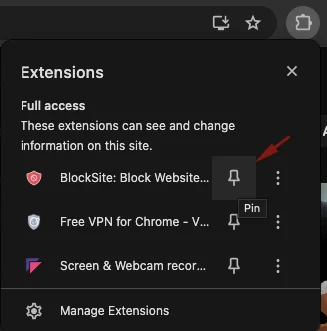
Proxy berfungsi sebagai perantara antara komputer Anda dan internet. Berbeda dengan VPN, proxy biasanya tidak mengenkripsi data, sehingga kecepatannya lebih tinggi tetapi keamanan lebih rendah.
Ekstensi proxy populer di Chrome
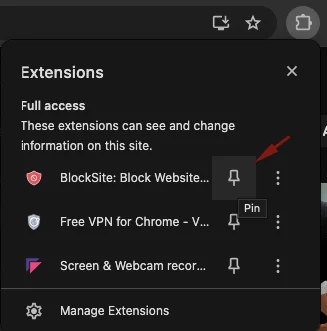
- Hola Free VPN Proxy – gratis, mudah dipasang, namun kadang menimbulkan iklan.
- Proxy SwitchyOmega – memungkinkan Anda mengatur profil proxy manual untuk situs tertentu.
- UltraSurf – fokus pada bypass sensor, cocok untuk akses konten yang diblokir secara politik.
Instal ekstensi, pilih server atau konfigurasi yang diinginkan, dan aktifkan. Jika Anda hanya ingin membuka satu situs, gunakan fitur “per‑site proxy” pada SwitchyOmega untuk mengarahkan traffic hanya pada domain tersebut.
Perbandingan: VPN vs DNS vs Proxy dalam mengatasi situs terblokir di Chrome 2025
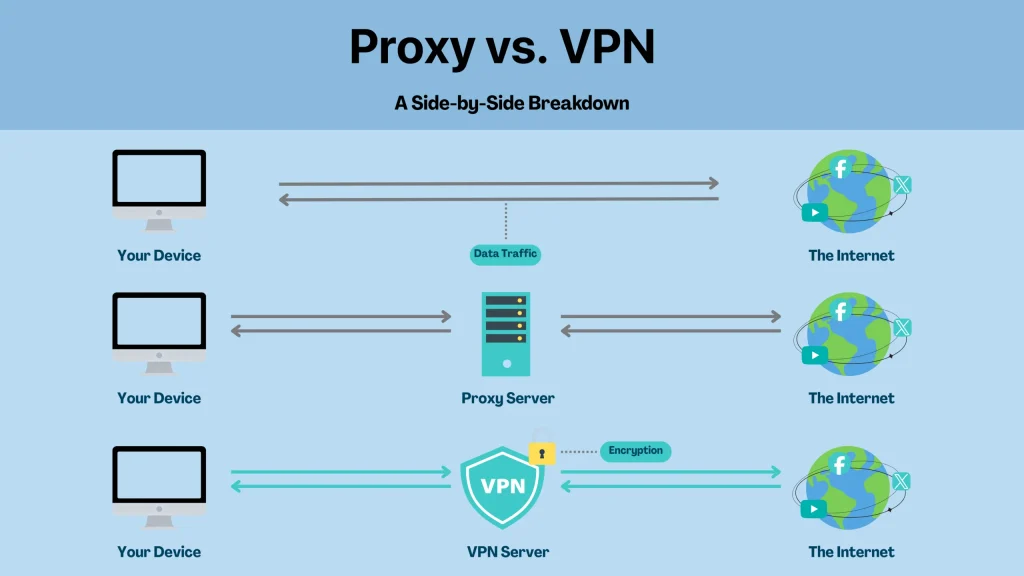
Berikut tabel ringkas yang menyoroti kelebihan dan kekurangan masing‑masing metode:
| Metode | Kelebihan | Kekurangan | Kecepatan | Keamanan |
|---|---|---|---|---|
| VPN | Enkripsi end‑to‑end, dapat mengakses konten global, melindungi privasi | Biaya berlangganan, kadang lambat karena enkripsi | Sedang‑Rendah | Tinggi |
| DNS Alternatif | Gratis, cepat, mudah di‑setup | Tidak mengenkripsi data, hanya mengatasi blokir berbasis DNS | Rendah‑Sedang | Rendah |
| Proxy | Kecepatan tinggi, tidak memerlukan instalasi aplikasi tambahan | Kurang aman (tanpa enkripsi), kadang diblokir oleh firewall | Tinggi | Rendah‑Sedang |
Jika Anda mengutamakan keamanan, VPN adalah pilihan utama. Namun, ketika kecepatan menjadi prioritas dan Anda hanya perlu melewati blokir DNS, mengganti DNS atau menggunakan proxy dapat menjadi solusi yang lebih praktis.
cara mengatasi situs terblokir di Chrome 2025 dengan mode incognito dan pengaturan ulang cache
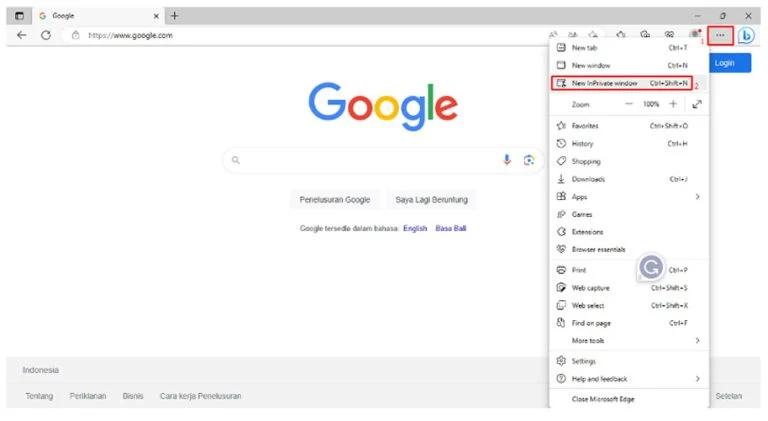
Seringkali, Chrome menyimpan cache yang usang atau cookie yang memuat kebijakan pemblokiran. Membuka situs dalam mode Incognito dapat membantu, karena browser tidak memuat data yang disimpan sebelumnya.
Langkah membuka mode Incognito
- Tekan Ctrl+Shift+N (Windows) atau ⌘+Shift+N (Mac).
- Ketik URL situs yang ingin diakses.
Jika masih tidak berhasil, coba bersihkan cache dan cookie: buka Settings > Privacy & Security > Clear browsing data, pilih “Cookies and other site data” serta “Cached images and files”, lalu klik “Clear data”.
cara mengatasi situs terblokir di Chrome 2025 menggunakan layanan web proxy

Web proxy adalah situs yang memungkinkan Anda memasukkan URL tujuan dan menampilkannya melalui server mereka. Contohnya HideMyAss atau KProxy. Ini berguna jika Anda tidak dapat menginstal ekstensi atau mengubah pengaturan jaringan.
Cara pakai web proxy
- Buka web proxy terpercaya.
- Masukkan URL situs yang terblokir pada kolom yang disediakan.
- Klik “Go” atau “Browse”.
Ingat, web proxy biasanya tidak mengenkripsi data dan dapat memperlambat loading. Selain itu, hindari mengirimkan informasi sensitif melalui layanan ini.
Tips tambahan untuk menjaga keamanan saat mengatasi blokir

Gunakan antivirus terbaru
Beberapa VPN atau proxy gratis menyisipkan iklan berbahaya. Pastikan antivirus Anda aktif, dan lakukan pemindaian rutin.
Hindari mengunduh ekstensi dari sumber tidak resmi
Selalu pilih ekstensi yang tersedia di Chrome Web Store resmi. Jika Anda ingin tahu cara menghindari virus saat mengunduh aplikasi film gratis, lihat panduan lengkap di sini.
Periksa kebijakan jaringan kantor atau kampus
Jika Anda berada di lingkungan yang memblokir situs karena kebijakan IT, sebaiknya diskusikan dengan administrator jaringan sebelum menggunakan VPN atau proxy. Beberapa institusi melarang penggunaan VPN karena alasan keamanan data.
cara mengatasi situs terblokir di Chrome 2025 dengan mengedit file hosts
File hosts di sistem operasi memungkinkan Anda memetakan nama domain ke alamat IP secara manual. Jika blokir dilakukan melalui DNS lokal, Anda dapat menambahkan entri yang mengarahkan domain ke IP asli.
Langkah mengedit file hosts di Windows
- Buka Notepad sebagai Administrator.
- Pilih File > Open dan navigasikan ke
C:WindowsSystem32driversetchosts. - Tambahkan baris baru:
123.45.67.89 www.situsyangterblokir.com(ganti dengan IP yang benar). - Simpan file, kemudian restart Chrome.
Metode ini bersifat permanen hingga Anda menghapus entri tersebut, jadi gunakan dengan hati‑hati.
Solusi jangka panjang: Menggunakan router dengan VPN built‑in
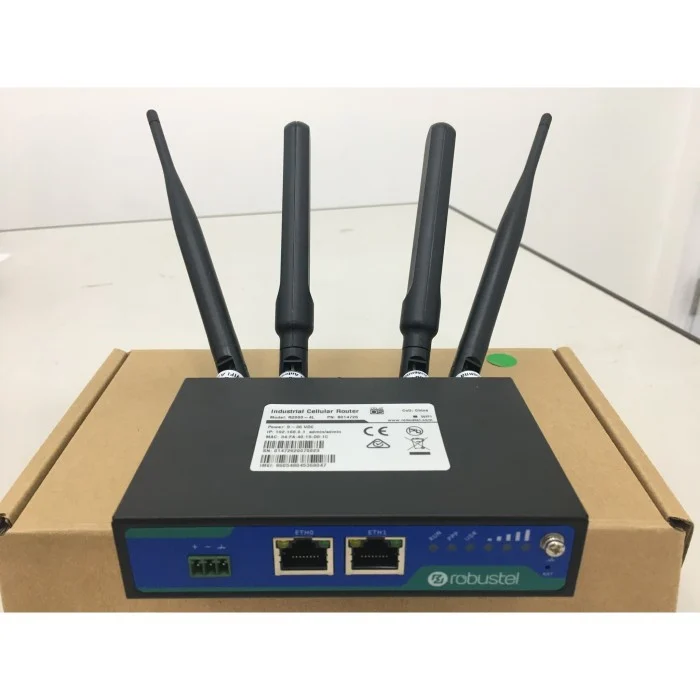
Bagi pengguna yang ingin melindungi seluruh jaringan rumah, memasang router yang mendukung VPN built‑in (misalnya AsusWRT atau OpenWrt) dapat menjadi solusi elegan. Setelah mengonfigurasi router, semua perangkat yang terhubung, termasuk Chrome di laptop atau smartphone, otomatis menggunakan VPN tanpa perlu instalasi terpisah.
Cara mengkonfigurasi router VPN
- Login ke antarmuka admin router (biasanya
192.168.1.1). - Pilih menu “VPN” atau “WAN”, lalu masukkan detail akun VPN Anda.
- Simpan pengaturan dan reboot router.
Dengan cara ini, Anda tidak hanya mengatasi situs terblokir di Chrome 2025, tetapi juga melindungi semua aktivitas online di rumah.
Terlepas dari metode mana yang Anda pilih, penting untuk selalu mengutamakan keamanan data pribadi. Selalu periksa ulasan layanan, baca kebijakan privasi, dan hindari memberikan informasi sensitif pada layanan yang tidak jelas asal‑usulnya.
Semoga panduan lengkap cara mengatasi situs terblokir di Chrome 2025 ini membantu Anda menjelajah internet tanpa batas. Selamat mencoba, dan tetap berselancar dengan bijak!