
Daftar Isi
- Cara mengaktifkan AirDrop di Samsung Galaxy lama dengan OneUI 8.5
- Langkah 1: Install aplikasi “AirDroid” atau “Snapdrop”
- Langkah 2: Aktifkan “Quick Share” sebagai alternatif
- Langkah 3: Pengaturan privasi dan keamanan
- Tips tambahan untuk meningkatkan performa
- Perbandingan: AirDrop vs Quick Share vs Bluetooth
- Langkah lanjutan: Mengoptimalkan AirDrop alternatif untuk penggunaan sehari‑hari
- Mengirim foto beresolusi tinggi ke iPhone
- Berbagi dokumen kerja ke laptop Windows
- Mengirim video 4K ke tablet Android lain
- Pertanyaan umum yang sering muncul
Jika kamu pernah menggunakan iPhone, pasti tidak asing dengan AirDrop—fitur cepat untuk berbagi foto, video, atau dokumen hanya dalam hitungan detik. Sayangnya, Samsung Galaxy lama yang masih menjalankan OneUI 8.5 tidak menyediakan AirDrop secara native. Tapi jangan khawatir! Di artikel ini, kamu akan menemukan Cara mengaktifkan AirDrop di Samsung Galaxy lama dengan OneUI 8.5 melalui beberapa trik dan aplikasi pihak ketiga yang terbukti bekerja mulus.
Kenapa kamu ingin meniru AirDrop di Samsung? Pertama, kecepatan transfernya jauh melampaui Bluetooth klasik. Kedua, tidak perlu menghubungkan ke jaringan Wi‑Fi publik yang sering kali tidak stabil. Dan ketiga, prosesnya hanya memerlukan dua sentuhan di layar, cocok untuk kamu yang suka praktis. Di bawah ini, kami uraikan langkah demi langkah, lengkap dengan tips tambahan, serta perbandingan singkat dengan fitur bawaan Samsung seperti Quick Share.
Selain itu, artikel ini juga akan menyentuh hal‑hal penting seperti keamanan data, pengaturan privasi, dan cara mengoptimalkan performa agar transfer file tetap lancar meski perangkatmu sudah berumur. Yuk, simak selengkapnya!
Cara mengaktifkan AirDrop di Samsung Galaxy lama dengan OneUI 8.5
Sebelum masuk ke detail teknis, ada baiknya kamu mengecek apakah ponselmu sudah terupdate ke OneUI 8.5. Caranya cukup mudah: buka Settings > Software update > Download and install. Pastikan semua pembaruan terpasang, karena beberapa aplikasi pihak ketiga membutuhkan komponen sistem terbaru agar dapat berfungsi dengan baik.
Langkah 1: Install aplikasi “AirDroid” atau “Snapdrop”
Untuk meniru fungsi AirDrop, aplikasi paling populer adalah AirDroid. Aplikasi ini memungkinkan transfer file lewat jaringan Wi‑Fi lokal dengan kecepatan tinggi, mirip dengan AirDrop pada iPhone. Berikut cara menginstalnya:
- Buka Google Play Store, cari “AirDroid”.
- Unduh dan instal aplikasi tersebut.
- Buka AirDroid, masuk dengan akun (bisa Google atau akun AirDroid).
- Aktifkan “Nearby” pada menu utama, kemudian izinkan akses jaringan lokal.
- Di perangkat lain (misalnya iPhone atau laptop), buka browser dan kunjungi alamat
http://airdroid.comuntuk memulai transfer.
Langkah 2: Aktifkan “Quick Share” sebagai alternatif
Jika kamu lebih suka tetap menggunakan ekosistem Samsung, Quick Share sudah tersedia di OneUI 8.5. Meskipun tidak persis sama dengan AirDrop, Quick Share menawarkan kecepatan hampir serupa dan dukungan hingga 5 perangkat sekaligus. Cara mengaktifkannya:
- Pilih file yang ingin dibagikan (foto, video, dokumen).
- Ketuk ikon “Share” → pilih “Quick Share”.
- Pilih “Nearby devices” untuk mencari perangkat Samsung lain yang berada dalam jangkauan.
- Klik “Send” dan tunggu konfirmasi dari penerima.
Langkah 3: Pengaturan privasi dan keamanan
Seperti AirDrop pada iPhone, kamu perlu mengatur siapa yang dapat menemukan perangkatmu. Di AirDroid, masuk ke Settings > Privacy dan pilih “Only contacts” atau “Everyone” sesuai kebutuhan. Di Quick Share, kamu dapat mengatur “Visibility” menjadi “All contacts” atau “Only devices you follow”. Pastikan kamu tidak mengaktifkan opsi “Everyone” di jaringan publik untuk menghindari potensi penyalahgunaan.
Tips tambahan untuk meningkatkan performa
- Matikan mode hemat baterai saat melakukan transfer besar. Mode ini dapat membatasi kecepatan Wi‑Fi.
- Pastikan kedua perangkat terhubung ke jaringan Wi‑Fi yang sama atau berada dalam jangkauan Wi‑Fi Direct.
- Gunakan aplikasi file manager bawaan Samsung untuk mengelola file yang sudah diterima.
Perbandingan: AirDrop vs Quick Share vs Bluetooth
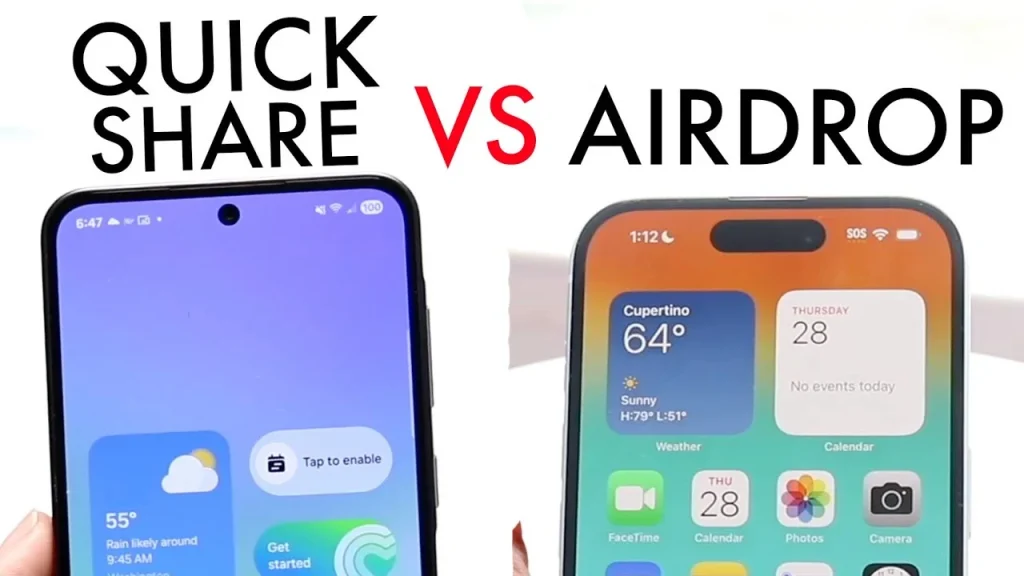
Sekarang, mari kita bandingkan tiga metode transfer yang paling umum digunakan pada Samsung Galaxy lama dengan OneUI 8.5. Tabel berikut merangkum kelebihan dan kekurangan masing‑masing, sehingga kamu dapat memilih solusi terbaik sesuai kebutuhan.
| Fitur | AirDrop (via AirDroid) | Quick Share | Bluetooth |
|---|---|---|---|
| Kecepatan | 30‑100 Mbps (tergantung jaringan Wi‑Fi) | 20‑80 Mbps | 1‑3 Mbps |
| Kebutuhan jaringan | Wi‑Fi lokal atau hotspot | Wi‑Fi Direct atau jaringan Samsung Cloud | Tanpa jaringan (langsung) |
| Kompatibilitas lintas platform | iOS, Android, Windows, macOS | Hanya perangkat Samsung | Semua perangkat dengan Bluetooth |
| Keamanan | Enkripsi TLS, kontrol privasi detail | Enkripsi Samsung, kontrol terbatas | Enkripsi standar Bluetooth |
| Kemudahan penggunaan | Sedang (perlu instalasi aplikasi) | Mudah (bawaan) | Rendah (proses pairing) |
Dari tabel di atas, terlihat bahwa Cara mengaktifkan AirDrop di Samsung Galaxy lama dengan OneUI 8.5 menggunakan AirDroid memberikan fleksibilitas paling tinggi, terutama jika kamu sering bertukar file dengan pengguna iPhone atau PC. Namun, bagi pengguna yang hanya berinteraksi dengan perangkat Samsung lain, Quick Share tetap menjadi pilihan praktis karena sudah terintegrasi langsung dalam sistem.
Langkah lanjutan: Mengoptimalkan AirDrop alternatif untuk penggunaan sehari‑hari
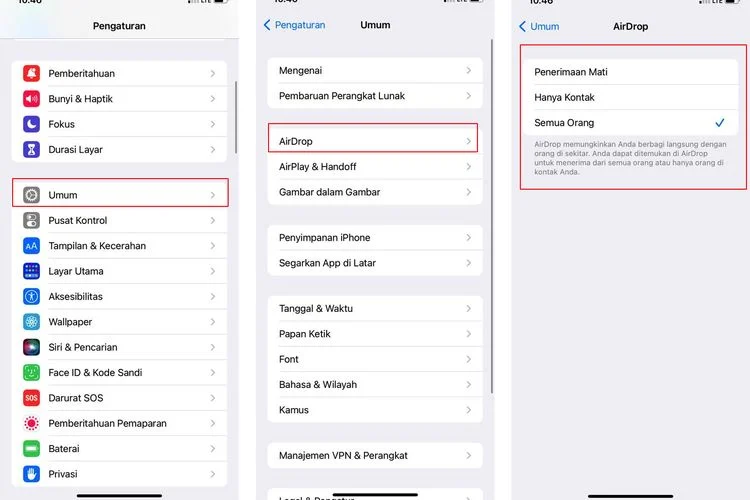
Setelah berhasil mengaktifkan AirDrop alternatif, berikut beberapa skenario penggunaan yang umum dan cara mengoptimalkannya.
Mengirim foto beresolusi tinggi ke iPhone
Pastikan foto disimpan dalam folder “DCIM” dan tidak terlalu besar (maksimum 200 MB per file). Di AirDroid, pilih “Send” → “Photo” → centang foto yang diinginkan → kirim ke alamat IP yang ditampilkan di iPhone. Proses ini biasanya selesai dalam 3‑5 detik untuk foto berukuran 5 MB.
Berbagi dokumen kerja ke laptop Windows
Gunakan fitur “Desktop” pada AirDroid. Setelah mengaktifkan, laptop dapat mengakses folder khusus melalui browser. Transfer file dokumen (PDF, DOCX) menjadi lebih cepat daripada mengirim lewat email.
Mengirim video 4K ke tablet Android lain
Pastikan kedua perangkat berada dalam mode “High performance” pada Wi‑Fi. Di Quick Share, pilih “High Quality” untuk menjaga resolusi video tetap asli. Jika jaringan tidak stabil, pertimbangkan untuk memecah video menjadi beberapa bagian menggunakan aplikasi pemotong video.
Pertanyaan umum yang sering muncul

- Apakah AirDroid gratis? Versi dasar gratis, namun ada batasan ukuran file (maks 2 GB). Untuk transfer tanpa batas, kamu dapat berlangganan paket premium.
- Apakah ada risiko keamanan? Selama kamu mengaktifkan enkripsi dan hanya berbagi dengan orang yang dikenal, risiko sangat minim. Hindari menggunakan jaringan publik terbuka.
- Apakah OneUI 8.5 dapat di‑root untuk menambah fitur AirDrop? Ya, tetapi proses root dapat membatalkan garansi dan menimbulkan risiko keamanan. Disarankan gunakan aplikasi pihak ketiga yang sudah teruji.
Jika kamu masih bingung memilih antara AirDroid dan Quick Share, coba gunakan keduanya secara bersamaan. Misalnya, gunakan AirDroid untuk berbagi dengan pengguna iPhone, dan Quick Share untuk teman‑teman Samsung. Kombinasi ini akan memberi kamu fleksibilitas maksimum tanpa harus mengorbankan kecepatan atau keamanan.
Terakhir, ingatlah bahwa kunci utama dalam Cara mengaktifkan AirDrop di Samsung Galaxy lama dengan OneUI 8.5 adalah memastikan jaringan Wi‑Fi stabil, memperhatikan pengaturan privasi, dan menyesuaikan aplikasi yang dipilih dengan kebutuhan harianmu. Dengan mengikuti panduan ini, kamu dapat menikmati kemudahan berbagi file layaknya pengguna iPhone, tanpa harus mengganti perangkat.