
Daftar Isi
- Tips mengatasi masalah AirDrop tidak muncul di Galaxy A series
- Tips mengatasi masalah AirDrop tidak muncul di Galaxy A series: Periksa Pengaturan Dasar
- Tips mengatasi masalah AirDrop tidak muncul di Galaxy A series: Perbarui Perangkat Lunak
- Tips mengatasi masalah AirDrop tidak muncul di Galaxy A series: Reset Pengaturan Jaringan
- Tips mengatasi masalah AirDrop tidak muncul di Galaxy A series: Cek Hak Akses Aplikasi
- Tips mengatasi masalah AirDrop tidak muncul di Galaxy A series: Hapus Cache Sistem
- Tips mengatasi masalah AirDrop tidak muncul di Galaxy A series: Aktifkan Fitur Secara Manual
- Tips mengatasi masalah AirDrop tidak muncul di Galaxy A series: Bandingkan dengan Perangkat Lain
- Tips mengatasi masalah AirDrop tidak muncul di Galaxy A series: Gunakan Mode Aman
- Tips mengatasi masalah AirDrop tidak muncul di Galaxy A series: Gunakan Aplikasi Alternatif
Siapa yang tidak suka berbagi file secara cepat lewat AirDrop? Sayangnya, pengguna Samsung Galaxy A series kadang menemui masalah dimana opsi AirDrop tidak muncul sama sekali di menu berbagi. Kebingungan, frustrasi, bahkan terkadang harus mengandalkan kabel atau aplikasi pihak‑ketiga yang kadang ribet. Tenang, kamu tidak sendirian! Banyak pengguna yang mengalami hal serupa, terutama setelah pembaruan sistem atau perubahan pengaturan jaringan.
Artikel ini bakal membantu kamu memahami kenapa AirDrop bisa “hilang” di perangkat Galaxy A series, serta memberikan tips mengatasi masalah AirDrop tidak muncul di Galaxy A series yang mudah diikuti. Dari pengecekan dasar sampai trik lanjutan, semuanya kami rangkum secara santai tapi tetap informatif. Jadi, siapkan ponselmu, dan mari kita selesaikan masalah ini bersama-sama.
Sebelum masuk ke langkah‑langkah, ada baiknya kamu tahu dulu apa sebenarnya AirDrop di Android. Fitur ini sebenarnya merupakan bagian dari “Nearby Share” yang diadopsi Samsung dengan nama “Quick Share”. Karena nama yang berbeda, terkadang pengguna bingung mencari opsi yang tepat di menu. Nah, mari kita mulai dengan panduan lengkapnya.
Tips mengatasi masalah AirDrop tidak muncul di Galaxy A series
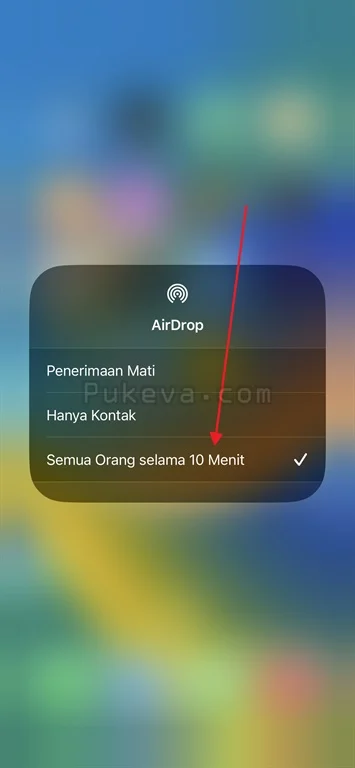
Berikut rangkaian langkah yang dapat kamu coba satu per satu. Pastikan kamu mengikuti urutan yang disarankan agar tidak ada yang terlewat.
Tips mengatasi masalah AirDrop tidak muncul di Galaxy A series: Periksa Pengaturan Dasar
- Aktifkan Wi‑Fi dan Bluetooth – Kedua layanan ini wajib hidup agar Nearby Share (atau AirDrop) berfungsi. Buka Settings > Connections lalu pastikan saklar keduanya aktif.
- Pastikan Lokasi diaktifkan – Fitur berbagi file menggunakan sinyal lokasi untuk menemukan perangkat terdekat. Aktifkan di Settings > Location dan pilih mode “High accuracy”.
- Periksa Mode Pesawat – Jika mode ini aktif, semua sinyal jaringan akan mati, termasuk AirDrop.
Kalau semua pengaturan di atas sudah benar namun AirDrop masih tidak muncul, coba langkah selanjutnya.
Tips mengatasi masalah AirDrop tidak muncul di Galaxy A series: Perbarui Perangkat Lunak
Samsung sering merilis pembaruan OneUI yang memperbaiki bug pada fitur berbagi. Buka Settings > Software update > Download and install. Pastikan perangkat kamu sudah memakai versi terbaru. Pada beberapa kasus, pembaruan besar seperti OneUI 4.0 dapat menambah stabilitas fitur “Quick Share”.
Jika kamu pernah mengalami hal serupa pada perangkat lain, contoh Pengalaman Pengguna AirDrop di Galaxy S7 Setelah Update OneUI 8.5, pembaruan sistem memang sering menjadi penyelamat.
Tips mengatasi masalah AirDrop tidak muncul di Galaxy A series: Reset Pengaturan Jaringan
Pengaturan jaringan yang korup bisa menyembunyikan opsi AirDrop. Untuk mereset, masuk ke Settings > General management > Reset > Reset network settings. Proses ini akan menghapus semua Wi‑Fi, Bluetooth, dan data seluler yang tersimpan, jadi pastikan kamu memiliki password Wi‑Fi sebelum melanjutkan.
Tips mengatasi masalah AirDrop tidak muncul di Galaxy A series: Cek Hak Akses Aplikasi
Beberapa aplikasi keamanan atau manajemen baterai dapat memblokir akses ke layanan berbagi. Buka Settings > Apps > Permission manager, lalu pastikan “Nearby Share” atau “Quick Share” memiliki izin “Location” dan “Nearby devices”.
Tips mengatasi masalah AirDrop tidak muncul di Galaxy A series: Hapus Cache Sistem
Cache sistem yang menumpuk kadang menyebabkan menu tidak muncul secara lengkap. Untuk menghapusnya, matikan ponsel, tekan tombol Volume Up + Power secara bersamaan, pilih “Wipe cache partition” di menu recovery, lalu reboot.
Tips mengatasi masalah AirDrop tidak muncul di Galaxy A series: Aktifkan Fitur Secara Manual
Jika opsi tetap tidak muncul secara otomatis, kamu bisa memunculkannya lewat Quick Settings. Tarik panel atas dua kali, pilih “Edit”, lalu tambahkan tile “Nearby Share” (atau “Quick Share”). Setelah ditambahkan, cukup tap tile tersebut untuk mengaktifkan AirDrop.
Tips mengatasi masalah AirDrop tidak muncul di Galaxy A series: Bandingkan dengan Perangkat Lain
Untuk memahami mengapa fitur tidak muncul, ada baiknya membandingkan dengan perangkat yang berfungsi normal. Berikut tabel perbandingan sederhana antara Galaxy A series yang bermasalah dan Galaxy S series yang biasanya tidak mengalami kendala.
| Aspek | Galaxy A series (masalah) | Galaxy S series (normal) |
|---|---|---|
| Versi OneUI | 4.0 (baru) | 4.0 (sama) |
| Pengaturan Wi‑Fi/Bluetooth | Aktif, tapi tidak terdeteksi | Aktif, terdeteksi |
| Lokasi | Non‑aktif | Aktif |
| Cache sistem | Terakumulasi | Segar |
Dari tabel di atas, terlihat bahwa faktor lokasi dan cache menjadi perbedaan signifikan. Ini menegaskan pentingnya langkah “Periksa Pengaturan Dasar” dan “Hapus Cache Sistem”.
Tips mengatasi masalah AirDrop tidak muncul di Galaxy A series: Gunakan Mode Aman
Mode aman (Safe Mode) menonaktifkan semua aplikasi pihak‑ketiga. Jika AirDrop muncul di mode ini, berarti ada aplikasi yang mengganggu. Untuk masuk ke mode aman, matikan ponsel, tekan dan tahan tombol Power, pilih “Power off”, kemudian segera tekan dan tahan tombol Volume Down hingga perangkat menyala kembali. Lakukan tes berbagi file. Jika berhasil, coba non‑aktifkan aplikasi yang baru diinstal satu per satu.
Tips mengatasi masalah AirDrop tidak muncul di Galaxy A series: Gunakan Aplikasi Alternatif
Jika semua upaya gagal, pertimbangkan aplikasi alternatif seperti “Send Anywhere”, “ShareIt”, atau “Xender”. Meskipun bukan AirDrop, mereka menawarkan kecepatan transfer yang hampir sama tanpa harus bergantung pada fitur native.
Selain solusi di atas, ada juga Cara mengaktifkan AirDrop di Samsung Galaxy lama dengan OneUI 8.5 yang menjelaskan cara mengaktifkan fitur berbagi secara manual pada model lama. Meskipun fokusnya pada OneUI 8.5, prinsip dasarnya serupa dan dapat membantu kamu mengidentifikasi langkah yang terlewat.
Jika setelah semua langkah di atas AirDrop masih tidak muncul, ada kemungkinan ada kerusakan hardware pada modul Bluetooth atau Wi‑Fi. Pada titik ini, sebaiknya bawa perangkat ke service center resmi Samsung untuk pemeriksaan lebih lanjut.
Semoga Tips mengatasi masalah AirDrop tidak muncul di Galaxy A series ini membantu kamu kembali menikmati transfer file tanpa hambatan. Ingat, terkadang masalah sederhana seperti lokasi yang dimatikan atau cache yang menumpuk dapat menjadi penyebab utama. Selalu periksa pengaturan dasar terlebih dahulu, lalu lanjutkan ke solusi yang lebih mendalam bila diperlukan.