
Daftar Isi
- Langkah‑Langkah Praktis Cara Mengubah Pengaturan DNS untuk Membuka Situs Diblokir
- 1. Pilih DNS Publik yang Terpercaya
- 2. Mengubah DNS di Windows 10/11
- 3. Mengubah DNS di Android (Versi 10 ke Atas)
- 4. Mengubah DNS di iPhone/iPad (iOS 14 ke Atas)
- 5. Verifikasi Hasil dengan Alat Online
- Perbandingan Cara Mengubah Pengaturan DNS dengan Metode Lain
- Perbandingan DNS vs VPN vs Proxy
- Tips Tambahan untuk Memaksimalkan Penggunaan DNS
- Gunakan DNS over HTTPS (DoH) atau DNS over TLS (DoT)
- Cache DNS Secara Berkala
- Periksa Pengaturan Router
- Waspadai DNS Hijacking
- Masalah Umum dan Cara Mengatasinya
- Berita Terkait dan Sumber Lainnya
Siapa yang tidak pernah mengalami situasi di mana situs favorit tiba‑tiba tidak dapat diakses? Entah itu karena kebijakan jaringan di kantor, penyensoran pemerintah, atau sekadar blokir regional, rasa frustrasi pasti muncul. Tapi tenang, ada solusi sederhana yang sering terlewatkan: mengubah pengaturan DNS.
DNS (Domain Name System) berperan seperti buku telepon internet, menerjemahkan nama domain menjadi alamat IP yang bisa dipahami komputer. Dengan mengganti server DNS ke alternatif yang lebih terbuka, kamu bisa “menipu” jaringan agar menganggap situs yang diblokir masih boleh diakses. Artikel ini bakal mengupas tuntas cara mengubah pengaturan DNS untuk membuka situs diblokir—mulai dari persiapan, langkah‑langkah praktis, hingga perbandingan dengan metode lain seperti VPN.
Langkah‑Langkah Praktis Cara Mengubah Pengaturan DNS untuk Membuka Situs Diblokir
Berikut ini panduan langkah demi langkah yang bisa kamu ikuti di berbagai perangkat, mulai dari Windows, Android, hingga iPhone. Pastikan kamu memiliki koneksi internet yang stabil, karena kamu akan menguji hasilnya setelah selesai.
1. Pilih DNS Publik yang Terpercaya
Sebelum mengubah pengaturan, tentukan dulu server DNS yang akan kamu pakai. Beberapa pilihan populer antara lain:
- Google Public DNS: 8.8.8.8 dan 8.8.4.4
- Cloudflare DNS: 1.1.1.1 dan 1.0.0.1
- Quad9 DNS: 9.9.9.9
Server DNS ini biasanya lebih cepat, memiliki kebijakan privasi yang jelas, dan tidak memblokir banyak situs. Pilih satu yang paling dekat dengan lokasi kamu untuk latency paling rendah.
2. Mengubah DNS di Windows 10/11
Berikut cara mengubah pengaturan DNS untuk membuka situs diblokir di komputer berbasis Windows:
- Buka Settings (Pengaturan) → Network & Internet.
- Pilih Change adapter options (Ubah opsi adaptor).
- Klik kanan pada koneksi yang sedang aktif (Wi‑Fi atau Ethernet) → Properties.
- Pilih Internet Protocol Version 4 (TCP/IPv4) → Properties.
- Centang Use the following DNS server addresses (Gunakan alamat DNS berikut) dan masukkan angka 8.8.8.8 sebagai Preferred DNS server, lalu 8.8.4.4 sebagai Alternate DNS server (atau gunakan Cloudflare 1.1.1.1 / 1.0.0.1).
- Klik OK dan tutup semua jendela.
- Uji dengan membuka situs yang sebelumnya diblokir.
3. Mengubah DNS di Android (Versi 10 ke Atas)
Berikut cara mengubah pengaturan DNS untuk membuka situs diblokir pada smartphone Android:
- Buka Settings → Network & Internet → Advanced → Private DNS.
- Pilih opsi Private DNS provider hostname dan ketik
dns.google(untuk Google) atau1dot1dot1dot1.cloudflare-dns.com(untuk Cloudflare). - Simpan perubahan dan restart jaringan seluler atau Wi‑Fi.
- Coba akses situs yang sempat terblokir.
4. Mengubah DNS di iPhone/iPad (iOS 14 ke Atas)
Ikuti langkah berikut untuk cara mengubah pengaturan DNS untuk membuka situs diblokir di perangkat iOS:
- Buka Settings → Wi‑Fi → ketuk ikon “i” di samping jaringan yang terhubung.
- Scroll ke bawah hingga menemukan Configure DNS, pilih Manual.
- Hapus entri DNS lama, lalu tambahkan 8.8.8.8 dan 8.8.4.4 (atau 1.1.1.1 dan 1.0.0.1).
- Tekan Save dan coba lagi membuka situs yang diblokir.
5. Verifikasi Hasil dengan Alat Online
Setelah mengubah DNS, kamu dapat memastikan perubahan berhasil dengan mengunjungi DNS Leak Test atau sekadar membuka whatismyip.com. Jika alamat DNS yang terdeteksi adalah server yang kamu pilih, berarti cara mengubah pengaturan DNS untuk membuka situs diblokir berhasil.
Perbandingan Cara Mengubah Pengaturan DNS dengan Metode Lain
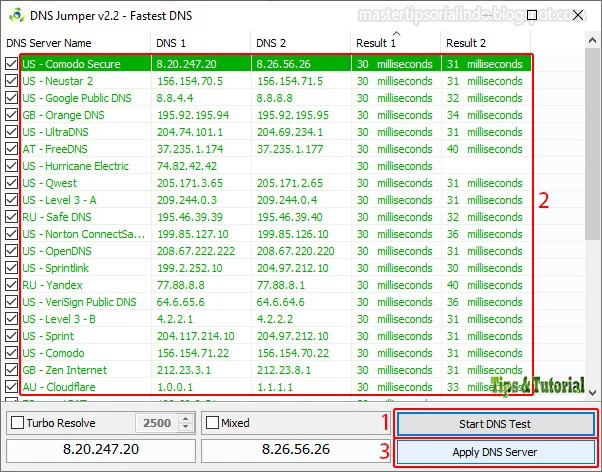
Tak semua orang setuju bahwa mengganti DNS adalah satu‑satunya solusi. Berikut perbandingan singkat antara cara mengubah pengaturan DNS untuk membuka situs diblokir dengan beberapa alternatif populer.
Perbandingan DNS vs VPN vs Proxy
- Kecepatan: DNS biasanya lebih cepat karena hanya mengubah proses resolusi nama. VPN menambah lapisan enkripsi, sehingga dapat menurunkan kecepatan. Proxy berada di antara keduanya.
- Keamanan: VPN menyediakan enkripsi end‑to‑end, melindungi data pribadi. DNS tidak mengenkripsi data, jadi hanya mengatasi blokir DNS-level.
- Kesederhanaan: Mengubah DNS memerlukan beberapa klik saja, cocok untuk pemula. VPN memerlukan instalasi aplikasi dan konfigurasi tambahan.
- Biaya: DNS publik biasanya gratis. VPN premium berbayar, sementara banyak proxy gratis tapi sering tidak stabil.
- Kompatibilitas: DNS bekerja di hampir semua perangkat tanpa aplikasi tambahan. VPN terkadang tidak tersedia di jaringan kantor yang membatasi instalasi aplikasi.
Jika kamu hanya membutuhkan akses cepat ke situs yang diblokir tanpa khawatir soal privasi data, cara mengubah pengaturan DNS untuk membuka situs diblokir menjadi pilihan paling efisien. Namun, bila keamanan dan privasi menjadi prioritas, pertimbangkan VPN sebagai pelengkap.
Tips Tambahan untuk Memaksimalkan Penggunaan DNS
Gunakan DNS over HTTPS (DoH) atau DNS over TLS (DoT)
Beberapa penyedia DNS, seperti Cloudflare dan Google, menawarkan layanan DoH atau DoT yang mengenkripsi kueri DNS. Ini membantu menghindari penyadapan dan meningkatkan privasi. Di Android, opsi “Private DNS” sebenarnya sudah menggunakan DoT secara default.
Cache DNS Secara Berkala
Jika setelah mengganti DNS kamu masih tidak dapat mengakses situs, coba bersihkan cache DNS. Di Windows, buka Command Prompt dan ketik ipconfig /flushdns. Di Android atau iOS, matikan dan hidupkan kembali Wi‑Fi atau data seluler.
Periksa Pengaturan Router
Jika semua perangkat di jaringan rumah tetap terblokir, ubah DNS langsung di router. Masuk ke panel admin router (biasanya 192.168.1.1 atau 192.168.0.1), temukan bagian DNS, lalu ganti dengan 1.1.1.1 dan 1.0.0.1. Semua perangkat yang terhubung akan otomatis memakai DNS baru.
Waspadai DNS Hijacking
Beberapa jaringan publik (misalnya Wi‑Fi kafe) dapat melakukan DNS hijacking, mengarahkan permintaan DNS ke server mereka. Selalu gunakan DNS publik yang terpercaya atau aktifkan DoH/DoT untuk melindungi diri.
Masalah Umum dan Cara Mengatasinya

- Situs masih tidak terbuka: Pastikan tidak ada firewall atau perangkat lunak keamanan yang memblokir akses. Coba matikan sementara antivirus untuk menguji.
- Kecepatan internet melambat: Ganti ke server DNS yang lebih dekat secara geografis. Cloudflare biasanya lebih cepat di Asia, sementara Google bagus di Amerika.
- DNS tidak berubah meski sudah diset: Lakukan flush DNS dan restart perangkat. Pastikan tidak ada kebijakan jaringan yang memaksa penggunaan DNS internal.
Berita Terkait dan Sumber Lainnya

Jika kamu tertarik dengan topik lain seputar internet dan teknologi, cek artikel Grup WA Video Viral Terbaru 2024 – Cara Temukan & Ikuti Tren Terpanas. Baca juga Aplikasi kerja sampingan tanpa syarat deposit – Pilihan Terbaik 2024 untuk menemukan cara mengoptimalkan koneksi sambil menghasilkan uang.
Dengan mengikuti cara mengubah pengaturan DNS untuk membuka situs diblokir yang sudah dijabarkan di atas, kamu bisa kembali mengakses konten favorit tanpa harus mengandalkan VPN yang berat atau proxy yang tidak stabil. Selalu ingat untuk memilih DNS yang terpercaya, bersihkan cache secara berkala, dan sesuaikan pengaturan dengan kebutuhan keamananmu.
Selamat mencoba! Semoga internetmu kembali bebas dan lancar.