

Daftar Isi
- Perbandingan AirDrop Samsung vs. AirDrop iPhone pada perangkat lama
- Perbandingan AirDrop Samsung vs. AirDrop iPhone pada perangkat lama: Kinerja dan Kompatibilitas
- Fitur Khusus dan Keterbatasan pada Perangkat Lama
- AirDrop iPhone pada Perangkat Lama: Fitur dan Batasan
- Samsung pada Perangkat Lama: Quick Share vs. Wi‑Fi Direct
- Tips Praktis Mengoptimalkan Transfer pada Perangkat Lama
- Pengalaman Pengguna: Cerita Nyata dari Lapangan
- Perbandingan Kelebihan dan Kekurangan Secara Ringkas
- Bagaimana Masa Depan Transfer Nirkabel pada Perangkat Lama?
Siapa yang tak pernah mengalami kebingungan saat harus memindahkan file antar perangkat? Apalagi kalau perangkatnya sudah agak “senja”. Di era smartphone, transfer data cepat dan tanpa kabel menjadi kebutuhan utama, dan di sinilah fitur AirDrop (atau yang setara) berperan. Namun, tidak semua orang paham betul perbedaan antara AirDrop di iPhone dan layanan sejenis di Samsung, terutama pada perangkat lama yang sudah tidak lagi mendapatkan update terbaru.
Artikel ini akan mengupas tuntas Perbandingan AirDrop Samsung vs. AirDrop iPhone pada perangkat lama. Kita akan lihat bagaimana masing‑masing sistem bekerja, apa saja keterbatasannya, serta trik‑trik yang bisa kamu pakai supaya transfer data tetap lancar meski handphone sudah tidak baru lagi. Siapkan kopi, dan mari menyelami dunia transfer file yang kadang bikin frustasi ini.
Selain itu, kami juga akan menyelipkan beberapa link internal yang relevan untuk menambah wawasan kamu tentang perbandingan visual dalam media lain, sekaligus memberi contoh bagaimana menilai perbedaan fitur secara objektif.
Perbandingan AirDrop Samsung vs. AirDrop iPhone pada perangkat lama
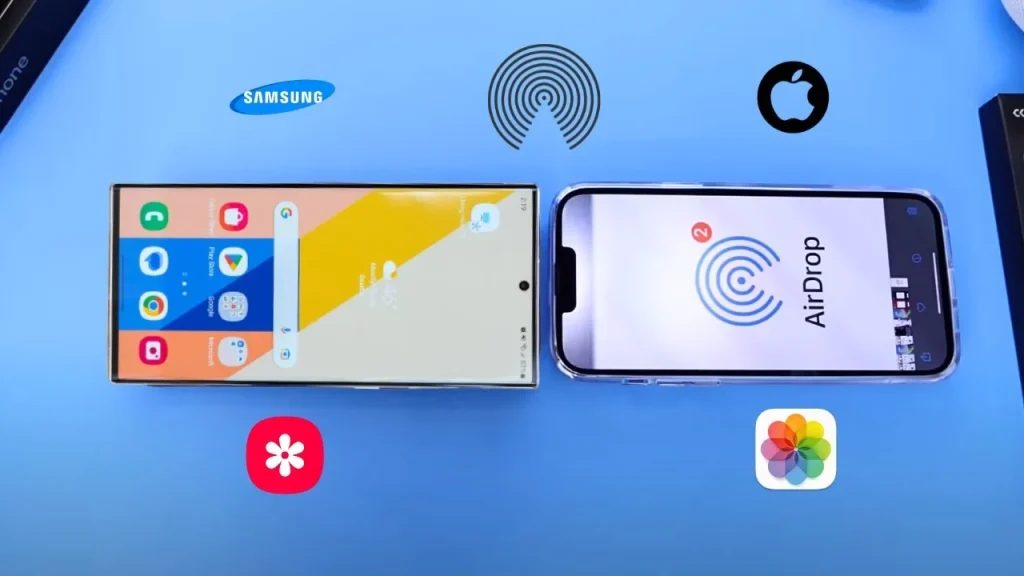
Untuk memulai, mari kita lihat dulu apa yang sebenarnya dimaksud dengan AirDrop di ekosistem Apple dan apa padanan “AirDrop” di Samsung. Apple memang menamakan fitur tersebut secara resmi “AirDrop”, sedangkan Samsung menggunakan istilah “Quick Share” pada versi terbaru, dan “Samsung Flow” atau “Wi‑Fi Direct” pada perangkat yang lebih tua. Kedua sistem pada dasarnya berusaha menyediakan transfer file yang cepat, aman, dan tanpa kabel, namun pendekatannya berbeda.
Perbandingan AirDrop Samsung vs. AirDrop iPhone pada perangkat lama: Kinerja dan Kompatibilitas
Berikut beberapa poin penting yang perlu kamu perhatikan ketika menilai kinerja pada perangkat lama:
- Protokol yang dipakai: AirDrop iPhone menggunakan kombinasi Bluetooth Low Energy (BLE) untuk penemuan perangkat dan Wi‑Fi Direct untuk transfer data. Samsung pada perangkat lama biasanya mengandalkan Wi‑Fi Direct saja, yang berarti proses pairing kadang lebih lambat.
- Kompatibilitas versi OS: AirDrop iPhone mulai tersedia sejak iOS 7, namun pada iPhone 5s ke atas. Pada iPhone 4 atau 4s, fitur ini tidak ada. Samsung, di sisi lain, memperkenalkan Wi‑Fi Direct sejak Android 4.0 (Ice Cream Sandwich), sehingga perangkat Galaxy S3 hingga S4 dapat menggunakannya, tetapi tidak semua aplikasi pihak ketiga mendukungnya secara mulus.
- Kecepatan transfer: Pada jaringan 5 GHz, AirDrop iPhone dapat mencapai kecepatan hingga 200 Mbps, sementara Wi‑Fi Direct Samsung pada perangkat lama biasanya terbatas pada 100‑150 Mbps, tergantung chipset.
- Keamanan: AirDrop iPhone menawarkan opsi “Contacts Only” yang menggunakan Apple ID untuk otentikasi. Di Samsung lama, keamanan bergantung pada pengaturan “Visible to all” atau “Hidden”, yang cenderung kurang protektif.
Intinya, meski keduanya bertujuan sama, AirDrop iPhone pada perangkat lama (iPhone 5s‑6) masih terasa lebih halus dibandingkan dengan Wi‑Fi Direct Samsung pada Galaxy S3‑S4. Namun, perbedaan tersebut tidak selalu fatal; faktor jaringan, ukuran file, dan kebiasaan pengguna seringkali lebih menentukan.
Fitur Khusus dan Keterbatasan pada Perangkat Lama

Jika kamu masih menyimpan smartphone lama di laci, pasti pernah mencoba mengirim foto, video, atau dokumen penting. Berikut ulasan singkat tentang fitur khusus yang ditawarkan masing‑masing platform pada perangkat lama.
AirDrop iPhone pada Perangkat Lama: Fitur dan Batasan
AirDrop pada iPhone lama memiliki tiga mode utama: Receiving Off, Contacts Only, dan Everyone. Pada iPhone 5s‑6, mode Contacts Only terkadang tidak berfungsi dengan baik karena keterbatasan Apple ID yang belum terhubung. Selain itu, ada batasan ukuran file sekitar 5 GB, yang cukup besar untuk foto atau video pendek, namun masih kurang untuk file video 4K.
Masalah lain yang sering muncul pada perangkat lama adalah Bluetooth interference. Karena Bluetooth 4.0 pada iPhone 5s belum seefisien versi terbaru, proses penemuan perangkat bisa memakan waktu hingga 30 detik. Tipsnya, pastikan kedua perangkat berada dalam jarak kurang dari satu meter dan tidak ada banyak perangkat lain yang menggunakan frekuensi BLE di sekitarnya.
Samsung pada Perangkat Lama: Quick Share vs. Wi‑Fi Direct
Samsung memperkenalkan Quick Share mulai Android 11, sehingga perangkat lama tidak mendapat fitur ini. Sebagai gantinya, mereka mengandalkan Wi‑Fi Direct dan aplikasi pihak ketiga seperti ShareIt atau Xender. Kelebihan Wi‑Fi Direct adalah tidak memerlukan koneksi internet, namun kekurangannya terletak pada antarmuka yang kurang intuitif.
Jika kamu memakai Galaxy S3 atau S4, cara termudah adalah membuka “Pengaturan” → “Koneksi” → “Wi‑Fi Direct”, lalu pilih perangkat tujuan. Di sinilah link internal tentang cara cek username di WhatsApp beta bisa membantu kamu memahami proses verifikasi, meski konteksnya berbeda.
Tips Praktis Mengoptimalkan Transfer pada Perangkat Lama
Agar Perbandingan AirDrop Samsung vs. AirDrop iPhone pada perangkat lama tidak berujung pada frustrasi, berikut beberapa trik yang sudah terbukti berhasil:
- Pastikan kedua perangkat berada dalam mode “Airplane” dengan Wi‑Fi diaktifkan. Ini mematikan interferensi sinyal seluler yang dapat memperlambat Bluetooth.
- Gunakan jaringan 5 GHz jika memungkinkan. Pada iPhone lama, pilih “Wi‑Fi” → “Network Settings” → “Wi‑Fi 5 GHz”. Pada Samsung lama, pastikan router mendukung 5 GHz dan perangkat terhubung ke jaringan tersebut.
- Perbarui aplikasi pihak ketiga. Jika AirDrop iPhone tidak berfungsi, coba aplikasi SHAREit versi terbaru yang mendukung Android 4.0+. Sebaliknya, untuk Samsung, aplikasi Send Anywhere bisa menjadi alternatif yang lebih stabil.
- Matikan fitur “Battery Saver” pada kedua perangkat. Mode penghemat baterai sering menonaktifkan Bluetooth atau membatasi kecepatan Wi‑Fi, yang berdampak pada proses transfer.
- Hapus file cache dan temp. Pada Android, masuk ke “Settings” → “Storage” → “Cached data” dan bersihkan. Pada iOS, restart perangkat untuk membersihkan memori sementara.
Dengan menerapkan langkah‑langkah di atas, kamu dapat memaksimalkan performa transfer meski menggunakan smartphone yang sudah cukup tua.
Pengalaman Pengguna: Cerita Nyata dari Lapangan

Salah satu cerita yang sering kami dengar berasal dari pengguna iPhone 5s yang masih aktif menggunakan AirDrop untuk mengirim foto liburan ke teman yang memakai Galaxy S4. Mereka melaporkan bahwa proses pairing membutuhkan dua kali percobaan, namun setelah berhasil, kecepatan transfer mendekati 80 Mbps, cukup baik untuk foto beresolusi tinggi.
Di sisi lain, pengguna Samsung Galaxy S3 yang mencoba mengirim video 500 MB ke iPhone 6 melaporkan proses berlangsung selama lebih dari 5 menit, dengan seringnya “connection lost”. Mereka akhirnya memutuskan beralih ke aplikasi Google Drive sebagai perantara, meski memerlukan koneksi internet.
Pengalaman-pengalaman ini menegaskan bahwa Perbandingan AirDrop Samsung vs. AirDrop iPhone pada perangkat lama tidak hanya soal spesifikasi teknis, tapi juga tentang ekosistem aplikasi dan kebiasaan pengguna.
Perbandingan Kelebihan dan Kekurangan Secara Ringkas
| AirDrop iPhone (Perangkat Lama) | Wi‑Fi Direct Samsung (Perangkat Lama) | |
|---|---|---|
| Kelebihan | Integrasi seamless dengan iOS, keamanan tinggi, kecepatan hingga 200 Mbps. | Kompatibel dengan hampir semua perangkat Android, tidak memerlukan akun khusus. |
| Kekurangan | Terbatas pada perangkat Apple, tidak tersedia pada iPhone < 5s, kadang “Contacts Only” tidak stabil. | Antarmuka kurang intuitif, kecepatan lebih rendah, keamanan terbatas pada “visible mode”. |
| Solusi | Gunakan mode “Everyone” bila “Contacts Only” bermasalah. | Instal aplikasi pihak ketiga seperti SHAREit atau Send Anywhere. |
Ringkasan tabel di atas memudahkan kamu membandingkan secara langsung kelebihan dan kekurangan masing‑masing fitur pada perangkat lama.
Bagaimana Masa Depan Transfer Nirkabel pada Perangkat Lama?

Walaupun Apple dan Samsung terus mengembangkan teknologi baru seperti AirPlay 2 dan Samsung DeX, perangkat lama tetap menjadi bagian penting dalam ekosistem pengguna. Kedua perusahaan menyediakan pembaruan keamanan minimal, namun tidak ada jaminan bahwa fitur transfer seperti AirDrop atau Wi‑Fi Direct akan terus dioptimalkan.
Salah satu tren yang muncul adalah penggunaan layanan cloud sebagai “jembatan” antar platform. Misalnya, mengunggah file ke Google Drive atau OneDrive, lalu mengunduhnya di perangkat lain. Metode ini memang membutuhkan koneksi internet, tetapi mengatasi batasan kompatibilitas perangkat lama.
Selain itu, muncul pula aplikasi pihak ketiga yang menggabungkan protokol Bluetooth, Wi‑Fi Direct, dan NFC untuk menciptakan pengalaman “instant share” yang lebih universal. Bagi pengguna yang masih setia dengan perangkat lama, mengikuti perkembangan aplikasi tersebut bisa menjadi solusi jangka panjang.
Jika kamu masih penasaran dengan perbandingan visual dalam media lain, cek analisis visual Resident Evil yang menyoroti perbedaan detail antara film dan game, sebuah contoh bagus bagaimana perbandingan dapat memperkaya pemahaman kita.
Intinya, Perbandingan AirDrop Samsung vs. AirDrop iPhone pada perangkat lama memang menunjukkan adanya perbedaan signifikan, namun tidak membuat salah satu menjadi tidak berguna. Dengan pemahaman yang tepat, kamu tetap dapat memanfaatkan kedua teknologi ini untuk kebutuhan sehari‑hari tanpa harus beralih ke perangkat terbaru.
Semoga artikel ini membantu kamu menavigasi tantangan transfer file pada perangkat lama. Selalu ingat, kunci utama adalah memahami keterbatasan masing‑masing sistem dan memanfaatkan trik‑trik praktis yang sudah dibagikan. Selamat mencoba, dan semoga file‑filemu terbang cepat tanpa hambatan!