
Daftar Isi
- Langkah mudah mengubah APN Indosat 4G di Android
- Data APN untuk Langkah mudah mengubah APN Indosat 4G di Android
- Perbandingan: APN Indosat 4G vs APN Default
- Tips Tambahan untuk Memaksimalkan Koneksi Setelah Mengubah APN
- Masalah Umum dan Cara Mengatasinya
- APN tidak muncul di daftar
- Internet masih lambat setelah mengubah APN
- Koneksi putus saat berada di area dengan sinyal lemah
- Bagaimana Cara Mengecek Apakah APN Sudah Berfungsi?
- Pertanyaan yang Sering Diajukan (FAQ)
- Apakah saya harus mengubah APN setiap kali berganti jaringan?
- Apakah mengubah APN dapat memengaruhi biaya tagihan?
- Apakah semua ponsel Android mendukung pengaturan APN manual?
- Kesimpulan Praktis
Jika kamu pengguna Android dan berlangganan Indosat, pasti pernah mengalami momen ketika sinyal 4G terasa lemah atau tidak stabil. Kebanyakan orang tidak menyadari bahwa masalah ini seringkali bisa diatasi hanya dengan mengubah pengaturan APN (Access Point Name). Dengan menyesuaikan APN, kamu bisa memaksimalkan kecepatan internet, mengurangi lag saat streaming, bahkan menghemat kuota.
Artikel ini akan membahas langkah mudah mengubah APN Indosat 4G di Android secara detail, mulai dari persiapan hingga pengecekan akhir. Tidak perlu menjadi ahli jaringan, karena setiap langkahnya dijelaskan dengan bahasa santai dan contoh gambar (jika kamu membukanya di perangkat). Simak terus, karena di tengahnya ada perbandingan menarik antara APN Indosat dengan APN standar yang biasanya terpasang secara otomatis.
Selain itu, kamu juga akan menemukan beberapa tips tambahan, seperti cara mengatasi masalah jaringan setelah mengubah APN, dan link internal yang dapat membantu kamu mengoptimalkan perangkat Android secara keseluruhan.
Langkah mudah mengubah APN Indosat 4G di Android
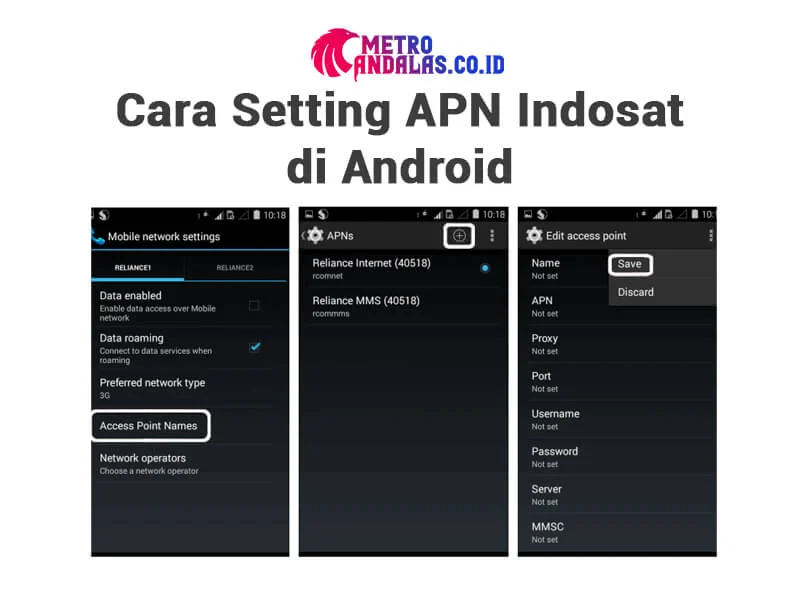
Berikut ini urutan langkah yang harus kamu ikuti. Pastikan perangkat Android kamu terhubung ke jaringan Indosat (bisa lewat Wi‑Fi atau data seluler) agar semua opsi muncul dengan lengkap.
- Buka Pengaturan (Settings) pada perangkat.
- Pilih Jaringan Seluler atau Koneksi tergantung merk dan versi Android.
- Ketik APN (Access Point Names). Di sini kamu akan melihat daftar APN yang sudah ada.
- Tekan tombol “Tambah” (+) untuk membuat APN baru atau pilih APN Indosat yang sudah ada untuk mengedit.
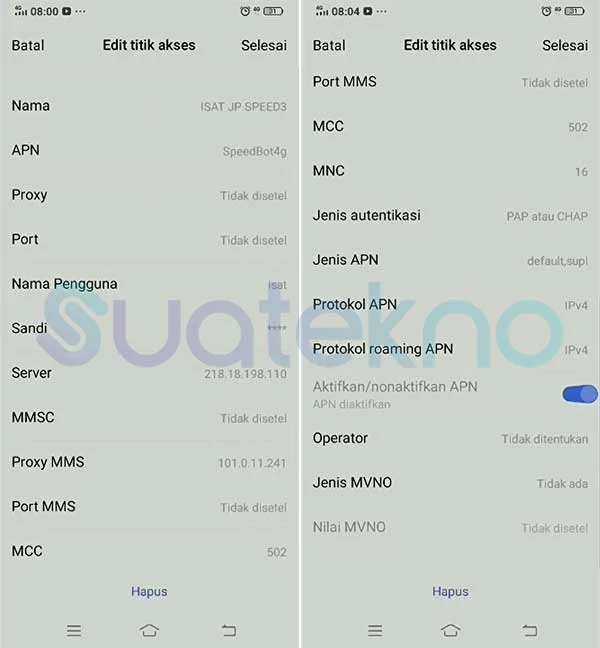
- Masukkan data berikut sesuai dengan tipe jaringan 4G:
Data APN untuk Langkah mudah mengubah APN Indosat 4G di Android
- Nama: Indosat 4G
- APN: internet
- Proxy: (biarkan kosong)
- Port: (biarkan kosong)
- Username: (biarkan kosong)
- Password: (biarkan kosong)
- Server: (biarkan kosong)
- MCC: 510
- MNC: 01 (atau 11 tergantung wilayah)
- Authentication type: PAP atau CHAP (pilih “None” bila tidak ada pilihan)
- APN type: default,supl,mms
- APN protocol: IPv4/IPv6
- APN roaming protocol: IPv4/IPv6
- Bearer: Unspecified
Setelah semua data terisi, simpan konfigurasi dengan menekan tombol “Simpan” atau ikon centang di pojok kanan atas. Selanjutnya, pilih APN yang baru kamu buat sebagai APN aktif dengan menandainya.
Perbandingan: APN Indosat 4G vs APN Default
Berikut tabel singkat yang memperlihatkan perbedaan utama antara APN yang biasanya otomatis terpasang (Default) dan APN yang kamu atur secara manual menggunakan langkah mudah mengubah APN Indosat 4G di Android:
| Fitur | APN Default | APN Indosat 4G (Manual) |
|---|---|---|
| Kecepatan Download | Variatif, kadang turun di area padat | Stabil, mendekati kecepatan maksimal paket |
| Stabilitas Koneksi | Rentan putus saat roaming | Lebih tahan gangguan, terutama untuk video streaming |
| Penggunaan Kuota | Beberapa aplikasi mengirim data latar belakang | Optimasi lebih baik, mengurangi data tak terpakai |
| Kompatibilitas 4G LTE | Terbatas pada jaringan 3G/4G tertentu | Full support LTE, termasuk carrier aggregation |
Dari tabel di atas, jelas bahwa melakukan langkah mudah mengubah APN Indosat 4G di Android memberikan keuntungan signifikan, terutama bagi pengguna yang suka menonton video atau main game online. Jika kamu masih ragu, coba dulu pada satu perangkat, lihat perbedaannya, lalu terapkan ke perangkat lain.
Tips Tambahan untuk Memaksimalkan Koneksi Setelah Mengubah APN
- Restart perangkat: Setelah menyimpan APN, matikan dan hidupkan kembali ponsel untuk memastikan perubahan diterapkan.
- Nonaktifkan mode hemat data: Beberapa ponsel menurunkan kecepatan otomatis ketika mode hemat data aktif.
- Perbarui aplikasi jaringan: Pastikan aplikasi seperti Cara Install APK Colmex di Android – Panduan Lengkap dan Praktis terinstall versi terbaru agar tidak mengganggu jaringan.
- Gunakan VPN bila diperlukan: Untuk akses konten internasional, VPN dapat membantu mengurangi throttling.
Masalah Umum dan Cara Mengatasinya
Walaupun langkah mudah mengubah APN Indosat 4G di Android biasanya berhasil, ada kalanya kamu masih mengalami gangguan. Berikut beberapa masalah yang sering muncul beserta solusinya:
APN tidak muncul di daftar
Jika setelah menambah APN baru tidak muncul, pastikan kamu telah menekan tombol “Simpan” dengan benar. Beberapa perangkat memerlukan “Simpan” dua kali atau memaksa keluar dari menu APN lalu kembali lagi.
Internet masih lambat setelah mengubah APN
Coba matikan dan hidupkan kembali data seluler. Jika masih lambat, periksa kembali nilai MCC dan MNC yang kamu masukkan, karena kesalahan satu digit saja dapat mengarahkan ke jaringan yang salah.
Koneksi putus saat berada di area dengan sinyal lemah
APN tidak dapat mengatasi masalah fisik sinyal. Sebaiknya gunakan Wi‑Fi Calling atau pindah ke area dengan sinyal lebih kuat.
Bagaimana Cara Mengecek Apakah APN Sudah Berfungsi?
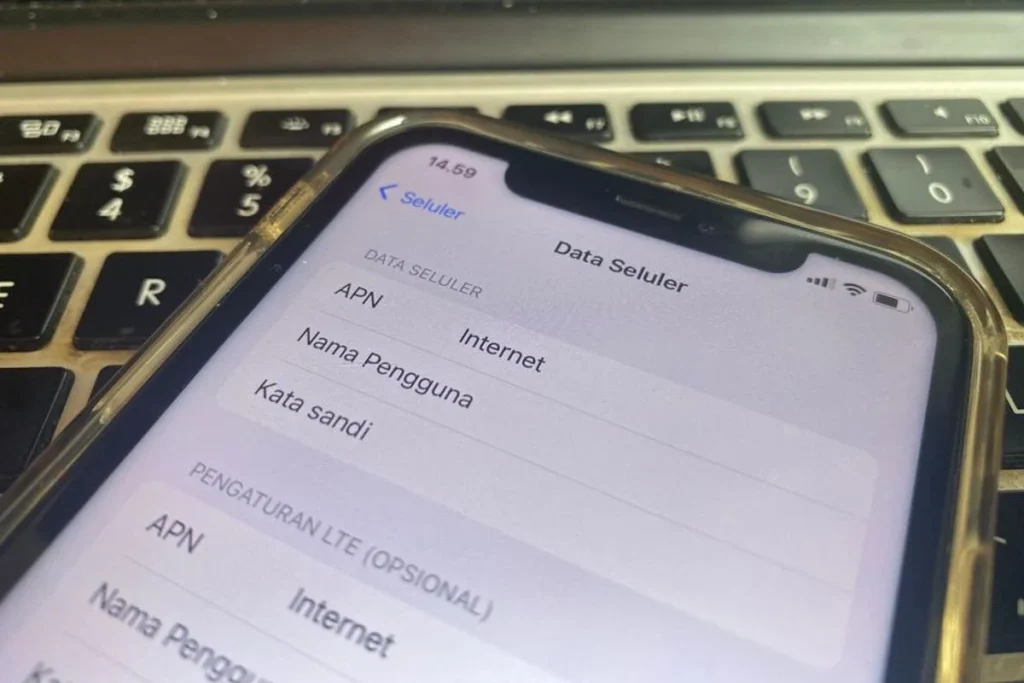
Setelah semua pengaturan selesai, kamu dapat menguji koneksi dengan cara berikut:
- Buka browser dan kunjungi situs speedtest.net untuk mengukur kecepatan download dan upload.
- Coba streaming video di YouTube pada kualitas 1080p; jika tidak buffering, APN sudah optimal.
- Gunakan aplikasi Review APK Colmex Versi Terbaru – Fitur, Performa, dan Tips Terbaik untuk melihat statistik jaringan secara detail.
Jika hasilnya masih jauh di bawah paket yang kamu beli, periksa kembali pengaturan APN atau hubungi layanan pelanggan Indosat untuk memastikan tidak ada pembatasan pada sisi jaringan.
Pertanyaan yang Sering Diajukan (FAQ)

Apakah saya harus mengubah APN setiap kali berganti jaringan?
Tidak. Sekali APN diatur dengan benar, biasanya tetap berfungsi selama kamu tetap memakai kartu SIM Indosat. Hanya bila kamu mengganti operator atau paket data khusus, maka perlu penyesuaian kembali.
Apakah mengubah APN dapat memengaruhi biaya tagihan?
Tidak langsung. APN hanya mengatur cara perangkat terhubung ke jaringan. Namun, koneksi yang lebih stabil dapat mengurangi penggunaan data yang tidak perlu, sehingga secara tidak langsung dapat membantu mengontrol biaya.
Apakah semua ponsel Android mendukung pengaturan APN manual?
Kebanyakan perangkat Android modern menyediakan opsi ini. Namun, beberapa ponsel yang di‑custom oleh operator (misalnya perangkat yang dijual khusus oleh Indosat) mungkin menyembunyikan menu APN. Dalam kasus tersebut, kamu bisa mencari aplikasi pihak ketiga yang memungkinkan pengaturan APN, seperti “APN Settings” di Play Store.
Kesimpulan Praktis

Dengan mengikuti langkah mudah mengubah APN Indosat 4G di Android, kamu tidak hanya meningkatkan kecepatan internet, tetapi juga mengurangi lag saat bermain game atau menonton video. Ingat untuk selalu menyimpan konfigurasi, memeriksa kembali nilai MCC/MNC, dan melakukan restart perangkat setelah perubahan.
Jika masih mengalami kendala, jangan ragu untuk mengecek kembali semua data yang dimasukkan atau menghubungi layanan pelanggan Indosat. Dan tentu saja, tetap eksplorasi fitur-fitur lain di Android, seperti aplikasi VPN atau pengoptimal jaringan, agar pengalaman berselancar di dunia digital semakin menyenangkan.
Semoga panduan ini membantu kamu menikmati koneksi 4G yang lebih cepat dan stabil. Selamat mencoba!